Some links on this page are affiliate links: if you buy through them we may earn a commission, at no extra cost to you.
Sí. Si Creative Cloud exige iniciar sesión o ya no tienes acceso a la cuenta, la vía práctica es ejecutar Adobe Creative Cloud Cleaner Tool. Adobe la distribuye para limpiar instalaciones problemáticas y sus instrucciones contemplan los casos en que no se puede iniciar sesión. Descárgala únicamente desde Adobe, respalda tus archivos y configuraciones, cierra los procesos de Adobe y reinicia el equipo cuando termine.
| Síntoma | Causa probable | Primer arreglo |
|---|---|---|
| Creative Cloud pide login para desinstalar | Instalación dañada o sesión inaccesible | Ejecutar Cleaner Tool descargada de Adobe |
| El desinstalador de Creative Cloud Desktop no abre | Componentes de Desktop dañados | Probar Repair y después Uninstall en el desinstalador oficial |
| Photoshop o Illustrator siguen apareciendo | Restos de aplicaciones o procesos activos | Cerrar procesos y repetir la limpieza seleccionando el producto |
| Equipo administrado por una empresa | Políticas y privilegios de administrador | Usar AdobeUninstaller desde Admin Console |
¿Qué herramienta permite quitar Adobe sin autenticarse?
Creative Cloud Cleaner Tool es la opción de Adobe para instalaciones corruptas, restos de versiones anteriores y bloqueos relacionados con el inicio de sesión. Sus pasos son descargar un ejecutable, aceptar el acuerdo y elegir productos localmente; no describen una pantalla de autenticación. Por eso suele funcionar cuando la cuenta ya no está disponible, aunque el comportamiento puede variar según la versión y el producto.
As an Amazon Associate I earn from qualifying purchases.
The Tool Desk
Outbyte PC Repair FREEClear out junk files and repair common Windows errorsFree Scan →Outbyte Driver Updater FREEFix the driver behind crashes, sound loss and screen glitchesFind Drivers →Adobe la clasifica como una utilidad para usuarios experimentados y recomienda hacer copias antes de ejecutarla. La guía de preparación de Adobe explica qué respaldar y cómo cerrar aplicaciones.
¿Qué debo guardar antes de limpiar una instalación?
La herramienta elimina componentes de Adobe; no la ejecutes hasta proteger los datos que quieras conservar.
Popular on Amazon
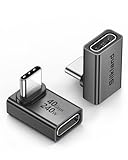
- 【90 Degree Full Function USB C Adapter】Supports the latest USB4 standard for up to 40Gbps of bandwidth, 8K video support, and up to 240W Fast charging; Support USB PD 3.1 Extended Power Range (EPR) including 140W, 180W and 240W. Your productivity is easily doubled. *Warm Tip: For the best fit, please make sure the USB-C port is fully exposed; thick or bulky cases may affect compatibility.
- 【Reliable Quality】Made from high-quality, scratch-resistant aluminum alloy, delicate metal frame. get excellent wear resistance and heat dissipation. Non-Slip Design for easier insertion and removal.
- 【Small and portable】Ultra thin size, ultra compact design, a petite physique that matches the minimalist design of your modern laptops. Coming with a slim figure that won't block the port next to the one it's plugged into.
- 【Compatibility】Widely work with most usb c, thunderbolt 4/3 devices. Compatibilit for ROG Ally, Steam Deck, Switch, MacBook Pro, Quest 3 VR headset, Surface Book 2, iPhone 18/17/16/15, Samsung Galaxy S23/S22/S21, Note 20/10, Google Pixel, ChromeBook, etc.
- 【Excellence Customer Support】If you experience any issues or cable failure, simply reach out to our dedicated customer service team. We provide a prompt response within 18 hours, providing you with the necessary technical support to resolve any concerns.
- Cierra Photoshop, Illustrator, Acrobat, Creative Cloud y cualquier cuadro de diálogo de Adobe.
- Confirma que los documentos estén sincronizados. Copia manualmente los archivos locales que aún no hayan subido a Creative Cloud.
- Guarda una copia de las carpetas de CoreSync, bibliotecas, plug-ins, acciones, pinceles, plantillas y preferencias que necesites.
- Conserva instaladores antiguos y números de serie o archivos de licencia legítimos que tu organización pueda necesitar.
- Anota qué aplicaciones quieres retirar. Así no eliges por error una entrada compartida que todavía utilizas.
El respaldo es especialmente importante porque una limpieza agresiva puede quitar preferencias y componentes compartidos. Si el equipo contiene trabajo de un cliente, realiza una copia fuera del disco antes de continuar.
¿Cómo desinstalo Adobe sin iniciar sesión en Windows?
En Windows, usa el Cleaner Tool oficial y ejecútalo con privilegios elevados cuando sea posible. El flujo siguiente corresponde a las opciones que muestra la utilidad.
Do these 3 things before closing this tab:
1Scan for outdated or missing drivers - takes under a minute2Clear out junk files and repair common Windows errors3Fix the driver behind crashes, sound loss and screen glitches- Descarga el archivo desde la página de Adobe sobre problemas de instalación de Creative Cloud Cleaner Tool. No uses paquetes de terceros.
- Haz clic derecho en el archivo y selecciona Run as administrator. Si la opción no aparece, ábrelo normalmente y proporciona credenciales cuando Windows las solicite.
- Elige el idioma y acepta el acuerdo de licencia después de leerlo.
- Selecciona la categoría de limpieza. Para una instalación actual, elige la entrada de Creative Cloud; si quedan componentes de una suite anterior, selecciona la opción que incluya Creative Suite y Creative Cloud.
- Marca el producto o productos concretos, revisa la lista y confirma. No selecciones aplicaciones que deban permanecer.
- Espera a que aparezca
Adobe Creative Cloud Cleaner Tool completed successfully
y pulsa Enter. - Reinicia Windows antes de intentar instalar otra versión o comprobar que desaparecieron los accesos directos.
Si el programa se cierra sin mostrar el mensaje final, reinicia, cierra todos los procesos de Adobe desde el Administrador de tareas y vuelve a ejecutarlo como administrador. Un registro de la herramienta puede ayudar al soporte de Adobe a identificar qué entrada no se pudo quitar.
¿Cómo se hace en macOS?
macOS utiliza el paquete de Cleaner Tool para Mac. Primero termina los procesos de Adobe, porque un archivo bloqueado puede impedir la limpieza.
Also popular on Amazon

- 5-in-1 Connectivity: Equipped with a 4K HDMI port, a 5 Gbps USB-C data port, two 5 Gbps USB-A ports, and a USB C 100W PD-IN port. Note: The USB C 100W PD-IN port supports only charging and does not support data transfer devices such as headphones or speakers.
- Powerful Pass-Through Charging: Supports up to 85W pass-through charging so you can power up your laptop while you use the hub. Note: Pass-through charging requires a charger (not included). Note: To achieve full power for iPad, we recommend using a 45W wall charger.
- Transfer Files in Seconds: Move files to and from your laptop at speeds of up to 5 Gbps via the USB-C and USB-A data ports. Note: The USB C 5Gbps Data port does not support video output.
- HD Display: Connect to the HDMI port to stream or mirror content to an external monitor in resolutions of up to 4K@30Hz. Note: The USB-C ports do not support video output.
- What You Get: Anker 332 USB-C Hub (5-in-1), welcome guide, our worry-free 18-month warranty, and friendly customer service.
- Descarga la versión para macOS desde la documentación oficial y guarda una copia de tus bibliotecas, preferencias y plug-ins.
- Abre Monitor de Actividad, busca procesos de Adobe, Creative Cloud y CoreSync, y pulsa el botón de detener para cerrarlos. Guarda tu trabajo antes de forzar una salida.
- Abre la herramienta, selecciona el idioma y acepta el acuerdo.
- Elige Creative Cloud o el producto específico que quieras retirar. Comprueba dos veces la selección, sobre todo si compartes el Mac con otros usuarios.
- Confirma la limpieza y espera el mensaje de finalización.
- Reinicia el Mac. Después revisa Aplicaciones y Preferencias del sistema; no borres manualmente carpetas de otros programas de Adobe que aún necesites.
La utilidad no sustituye una copia de seguridad de fuentes, bibliotecas o catálogos. Si FileVault o una política de empresa impide modificar componentes, necesitarás la contraseña de un administrador del Mac.
¿Cuándo conviene el desinstalador de Creative Cloud Desktop?
Si las aplicaciones de Creative Cloud ya se quitaron y solo queda Creative Cloud Desktop, el desinstalador oficial es más específico que Cleaner Tool. Adobe indica que primero deben desinstalarse las aplicaciones y que los archivos deben estar sincronizados.
Free tools Windows power users keep installed
One-click scans. No signup required.
- Descarga el desinstalador correspondiente a tu versión de Windows o macOS desde la página oficial para Creative Cloud Desktop.
- Ábrelo con una cuenta que pueda instalar y quitar software.
- Selecciona Repair si quieres conservar Desktop y corregir sus componentes.
- Si Repair no resuelve el bloqueo, vuelve a abrirlo y elige Uninstall.
- Reinicia cuando termine y comprueba que no quede el icono de Creative Cloud en la bandeja o la barra de menús.
Repair no elimina las aplicaciones creativas; solo intenta reparar Desktop. Uninstall retira Desktop, pero no es la mejor respuesta para restos de instalaciones antiguas o una lista de productos dañada: en esos casos vuelve al Cleaner Tool.
¿Qué opción existe para un equipo administrado por una organización?
Los administradores empresariales pueden descargar AdobeUninstaller desde Admin Console > Packages > Tools. La utilidad requiere privilegios administrativos y acepta los modificadores --all o --products para definir el alcance. La documentación de desinstalación empresarial de Adobe detalla ese flujo.
Also popular on Amazon

- Sleek 7-in-1 USB-C Hub: Features an HDMI port, two USB-A 3.0 ports, and a USB-C data port, each providing 5Gbps transfer speeds. It also includes a USB-C PD input port for charging up to 100W and dual SD and TF card slots, all in a compact design.
- Flawless 4K@60Hz Video with HDMI: Delivers exceptional clarity and smoothness with its 4K@60Hz HDMI port, making it ideal for high-definition presentations and entertainment. (Note: Only the HDMI port supports video projection; the USB-C port is for data transfer only.)
- Double Up on Efficiency: The two USB-A 3.0 ports and a USB-C port support a fast 5Gbps data rate, significantly boosting your transfer speeds and improving productivity.
- Fast and Reliable 85W Charging: Offers high-capacity, speedy charging for laptops up to 85W, so you spend less time tethered to an outlet and more time being productive.
- What You Get: Anker USB-C Hub (7-in-1), welcome guide, 18-month warranty, and our friendly customer service.
Esta ruta depende de poder entrar en Admin Console, por lo que no resuelve la pérdida de acceso a la cuenta del usuario final. Pide al administrador que genere el paquete o que ejecute la herramienta en el equipo. En entornos gestionados, las políticas pueden reinstalar componentes automáticamente después de una limpieza.
¿Por qué no es buena idea borrar carpetas a mano?
Arrastrar carpetas de Aplicaciones o eliminar directorios ocultos puede dejar servicios, información de licencia y asociaciones de archivos. Adobe advierte en su documentación empresarial que los métodos del sistema operativo pueden quitar archivos del producto sin retirar correctamente la información de licencia. Usa primero las herramientas de Adobe y reserva la eliminación manual para instrucciones concretas del soporte.
Tampoco borres CoreSync, bibliotecas o preferencias antes de confirmar que tus documentos están sincronizados. Quitar esos datos puede hacer que pierdas ajustes o copias locales aunque la aplicación ya no se ejecute.
¿Qué hago si la limpieza falla?
- La herramienta no se inicia: descarga de nuevo el archivo desde Adobe, comprueba que el sistema permita ejecutar aplicaciones descargadas y prueba con una cuenta administradora.
- Hay procesos en uso: cierra las aplicaciones, termina Creative Cloud y CoreSync en el Administrador de tareas o Monitor de Actividad y reinicia.
- Solo una aplicación permanece: ejecuta el Cleaner Tool otra vez y selecciona el producto exacto, no una categoría genérica.
- El equipo vuelve a instalar Creative Cloud: revisa políticas de gestión, herramientas de inventario o paquetes de la organización.
- Necesitas conservar archivos en la nube: inicia sesión temporalmente en otro equipo o navegador para verificar la sincronización; no asumas que un icono local significa que la copia remota existe.
Si continúan los errores, conserva el registro de la utilidad, la versión de Windows o macOS y el mensaje exacto. Esa información permite a Adobe indicar una limpieza adicional sin adivinar qué carpetas son seguras.
Also popular on Amazon

- Portable and powerful USB-C HUB: BENFEI USB Type-C HUB, with super-soft and knot-free silicone woven design cable, meets most mobile office needs. Compact, lightweight, stylish, and powerful portable USB C Hub equipped with 1 x HDMI port, 1 x 100W charging, and 3 x USB ports. 18-month warranty, 24-hour response, to ensure you feel at ease when using our product.
- Design centered on comfort and reliability: Thanks to BENFEI's end-to-end in-house cable production capability, in-house PCBA and assembly capability, using the industry's most advanced silicone woven design and process, 20cm cable in length, no knots, super-soft, the HUB is easy to use in all scenarios: laptop, tablet, stand etc. Super-soft, 25000+ life cycles, to meet your daily carrying and office needs.
- 100W Charging: Support up to 90W USB C pass-through charging via Type-C port to keep your laptop powered. 10W is reserved for other interface operations. No data and video function on the Type-C port.
- 4K HDMI Display: The HDMI port supports media display at resolutions up to 4K 30Hz, keeping every incredible moment detailed and ultra vivid. Please note that the C port of the Host device needs to support video output.
- Transfer Files in Seconds: Transfer files and from your laptop at speeds up to 10 Gbps with USB A 3.2 port. Extra 2 USB A 2.0 ports are perfectly for your keyboards and mouse.
¿Puedo reinstalar Adobe después de quitarlo?
Sí. Tras reiniciar, descarga Creative Cloud desde Adobe, instala la versión compatible con tu sistema y vuelve a iniciar sesión solo cuando tengas una cuenta válida. Reinstalar no recupera automáticamente preferencias o plug-ins que no respaldaste; restaura esos elementos de forma selectiva para evitar reintroducir la instalación dañada.
Si el objetivo era liberar espacio y no volver a usar Adobe, verifica también las carpetas de caché y las bibliotecas grandes desde sus propias aplicaciones. Elimina únicamente datos que hayas identificado y conservado en una copia.
¿Cuál es la diferencia entre Cleaner Tool y Desktop Uninstaller?
| Herramienta | Úsala cuando | Resultado esperado |
|---|---|---|
| Creative Cloud Cleaner Tool | Instalación corrupta, restos antiguos o bloqueo de inicio de sesión | Limpieza seleccionable de productos y componentes |
| Creative Cloud Desktop Uninstaller | Las aplicaciones ya fueron retiradas y Desktop necesita reparación o desinstalación | Repair o eliminación de la aplicación Desktop |
| AdobeUninstaller empresarial | Equipo administrado con paquete generado en Admin Console | Retirada masiva con --all o --products |
En Windows puede ser necesario Run as administrator; en macOS debes cerrar procesos desde Monitor de Actividad. Ninguna herramienta garantiza exactamente el mismo resultado para todas las versiones, así que lee la pantalla de selección antes de confirmar.
Frequently Asked Questions
¿Se pierden mis archivos PSD al usar Adobe Cleaner Tool?
La herramienta está pensada para componentes del software, pero Adobe recomienda hacer copias porque puede eliminar preferencias, bibliotecas o plug-ins. Tus documentos no deben considerarse protegidos hasta comprobar que están sincronizados y guardados en otra ubicación.
Also popular on Amazon

- 【Read before You Buy】 Note: This adapter is USB 2.0 version and cannot transmit HDM, VGA, or other video signals. Nevertheless, they are fully capable of charging devices,duplicating files, and can be seamlessly integrated with USB-C earphones, wireless network adapters, and SD card adapters.
- 【Easy to Use and Safe】Thanks to modern manufacturing techniques, we've made these adapters sufficiently compact so that they can remain inserted in your device without noticeable protrusion or inconvenience. This means you don't have to constantly plug and unplug them, reducing the likelihood of wear and misalignment, and making them more convenient to carry around.
- 【Reliable Quality】Engineered for enhanced durability, durable aluminum alloy shell material,get excellent wear resistance and heat dissipation,the male USB C and female USB connectors & the male USB and female USB C connectors are designed to be plugged and unplugged up to 20000 times. Provides data transfer, device charging, memory space expansion, and additional computer peripherals.
- 【Think more for you】Do you need to connect a USB-C-enabled device to an odd device that only has USB-A ports? Then these USB-A male to USB-C female adapters are made for you.Simply insert the adapter into the USB-A port on the device, and you can instantly connect your USB-C device to the device that originally didn't have the correct connection port.
- 【Trusted xiwxi Quality and Service】As a responsible brand seller, you will receive xiwxi's 12-month Quality assurance and lifetime friendly customer service, you're not just buying a product,you're investing in peace of mind with all-round quality and exceptional customer service.
¿Puedo quitar solo Photoshop y conservar Creative Cloud?
Sí: en la selección del Cleaner Tool marca únicamente Photoshop si esa entrada aparece. Para una desinstalación normal, el desinstalador de aplicaciones de Creative Cloud también permite quitar una aplicación individual sin retirar Desktop.
¿Qué hago si olvidé la contraseña de administrador de Windows o macOS?
Necesitas que el propietario o administrador del equipo autorice la operación. Cambiar archivos del sistema sin esos permisos no es una solución segura; solicita una cuenta administrativa o soporte de TI.
¿La limpieza cancela mi suscripción de Adobe?
No. Quitar programas del equipo no modifica la facturación ni cierra la cuenta. Si quieres detener cargos, gestiona el plan desde la cuenta de Adobe o contacta con el administrador que lo contrató.

