Free tools Windows power users keep installed
One-click scans. No signup required.
Para crear un diagrama de conexión útil en AutoCAD Electrical 2026 no basta con dibujar líneas. Debes trabajar dentro de un proyecto, insertar símbolos eléctricos inteligentes, formar redes con AEWIRE, numerar con AEWIRENO, relacionar componentes padre e hijo y validar el resultado mediante reportes.
Este tutorial construye un circuito de mando de 24 V CC con fuente, paro normalmente cerrado, marcha normalmente abierta, bobina de relé, contacto auxiliar de auto-retención y retorno de 0 V. Los nombres de menús corresponden a AutoCAD Electrical 2026 en inglés; pueden variar según idioma, personalización, biblioteca y actualización instalada.
As an Amazon Associate I earn from qualifying purchases.
Qué vas a crear y qué significa «conexión»
El ejemplo es un esquema de control cableado, no un plano físico 3D de un tablero. El esquema muestra la lógica eléctrica; el plano de distribución coloca físicamente equipos, canaletas y bornes; un unifilar simplifica la instalación; y un reporte From/To documenta qué cable une cada extremo.
Quick wins for a faster PC:
Fix the driver behind crashes, sound loss and screen glitchesFind Drivers →Clear out junk files and repair common Windows errorsFree Scan →Scan for outdated or missing drivers - takes under a minuteDriver Scan →Electrical procesa los cables como redes compuestas por segmentos conectados eléctricamente, no como simples entidades gráficas (documentación de redes de cables). Por eso un bloque que parece un pulsador puede carecer de puntos de conexión, atributos, datos de catálogo o relación padre-hijo. Un DWG dibujado con líneas normales puede verse correcto y, aun así, no producir numeración, referencias cruzadas ni listas de cables.
#1 Best Overall

- Word-first 16K Pressure Levels: The upgraded stylus features 16,384 levels of pressure sensitivity and supports up to 60 degrees of tilt, delivering smoother lines and shading for a natural drawing experience. With no battery or charging needed, it operates like a real pen, making it easy for beginners to create effortlessly. This functionality helps novice artists develop their skills and explore their creativity without the intimidation of complex tools
- Designed for Beginners: This drawing pad desinged with 8 customizable shortcuts for both right and left-hand users, express keys create a highly ergonomic and convenient work platform
- Perfectly Adapted for Android: The XPPen Deco 01 V3 art tablet supports connections with Android devices running version 10.0 and above. It is recommended to download the XPPen Tools Android application, which adapts to your smartphone's screen aspect ratio, ensuring accurate mapping. It also supports mapping on Android screens with different aspect ratios in portrait mode
- Large Drawing Space, Bigger Bold Inspiration: This expansive drawing pad has10 x 6.25-inch helps you break through the limit between shortcut keys and drawing area
- Easy Connectivity for Beginners: The Deco 01 V3 offers USB-C to USB-C connectivity, plus adapters for USB C. This ensures easy connection to various devices, allowing beginner artists to set up quickly and focus on their creativity without compatibility concerns. Whether using a laptop, tablet, or desktop, the Deco 01 V3 provides a seamless experience, making it an ideal choice for those just starting their digital art journey
Antes de empezar
- AutoCAD con Electrical toolset instalado. Autodesk lo presenta como parte de la suscripción de AutoCAD, pero la disponibilidad depende de suscripción, país, contrato y fecha (página oficial).
- La lógica del circuito definida: tensión, protecciones, dispositivos, terminales y convención de numeración.
- Una norma de símbolos acordada con el cliente o la empresa.
- Conocimientos básicos de contactos normalmente abiertos (NO), normalmente cerrados (NC), bobinas y alimentación de 24 V CC.
1. Crear el proyecto eléctrico
Electrical utiliza un archivo de proyecto .wdp que reúne dibujos, ajustes y propiedades. Solo un proyecto puede estar activo en Project Manager (referencia de Project Manager).
- Abre la pestaña Project y selecciona Project Manager.
- Elige New Project y escribe, por ejemplo,
Ejemplo_24V. - Si existe una plantilla corporativa, selecciona el proyecto del que copiarás la configuración.
- Confirma con OK-Properties y guarda el proyecto.
En las propiedades del proyecto define biblioteca, menú de iconos, formato de etiquetas, numeración de cables, referencias cruzadas, plantilla, códigos de instalación y ubicación. Las propiedades de proyecto y dibujo controlan estos valores (propiedades de proyecto y dibujo).
Elegir biblioteca y norma
Electrical 2026 incluye bibliotecas asociadas con IEEE 315/315A, IEC 60617, NFPA y bibliotecas JIC heredadas. IEEE e IEC son métricas; NFPA utiliza pulgadas (bibliotecas disponibles). La elección afecta apariencia, escala, menús, identificación y compatibilidad. No cambies de norma para resolver un símbolo que falta: utiliza la que exijan contrato, cliente o estándar interno.
Do these 3 things before closing this tab:
1Fix the driver behind crashes, sound loss and screen glitches2Clear out junk files and repair common Windows errors3Scan for outdated or missing drivers - takes under a minute2. Añadir y preparar el dibujo
- En Project Manager, crea un dibujo nuevo o agrega un DWG existente al proyecto.
- Asigna el archivo a
Ejemplo_24Vy ábrelo desde el administrador. - En las propiedades del dibujo define número de hoja, descripción y, si se usan, códigos de instalación y ubicación.
- Activa rejilla y ajuste para alinear puntos de conexión.
GRIDcontrola la rejilla,SNAPel ajuste,F7muestra u oculta la rejilla yF9activa o desactiva el ajuste.
Trabajar desde un DWG aislado suele dejar sin configuración de biblioteca, etiquetas, referencias y reportes. El dibujo debe aparecer en la lista del proyecto antes de insertar componentes.
3. Insertar símbolos eléctricos inteligentes
Usa Schematic → Insert Components → Icon Menu para buscar por función, o Catalog Browser para partir de un fabricante y número de catálogo. También puedes copiar un componente existente o insertar desde listas de equipos y paneles. El comando directo es AECOMPONENT; para modificarlo, AEEDITCOMPONENT (inserción y edición).
Rank #2
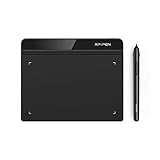
- Battery-Free Pen: StarG640 drawing tablet is the perfect replacement for a traditional mouse! The XPPen advanced Battery-free PN01 stylus does not require charging, allowing for constant uninterrupted Draw and Play, making lines flow quicker and smoother, enhancing overall performance
- Ideal for Online Education: XPPen G640 graphics tablet is designed for digital drawing, painting, sketching, E-signatures, online teaching, remote work, photo editing, it's compatible with Microsoft Office apps like Word, PowerPoint, OneNote, Zoom, Xsplit etc. Works perfect than a mouse, visually present your handwritten notes, signatures precisely
- Compact and Portable: The G640 art tablet is only 2 mm thick, it's as slim as all primary level graphic tablets, allowing you to carry it with you on the go
- Chromebook Supported: XPPen G640 digital drawing tablet is ready to work seamlessly with Chromebook devices now, so you can create information-rich content and collaborate with teachers and classmates on Google Jamboard’s whiteboard; Take notes quickly and conveniently with Google Keep, and effortlessly sketch diagrams with the Google Canvas
- Multipurpose Use: Designed for playing OSU! Game, digital drawing, painting, sketch, sign documents digitally, this writing tablet also compatible with Microsoft Office programs like Word, PowerPoint, OneNote and more. Create mind-maps, draw diagrams or take notes as replacement for mouse
Coloca en el dibujo estos elementos: fuente de +24 V, pulsador de paro NC, pulsador de marcha NO, bobina de relé o contactor, contacto auxiliar NO y retorno de 0 V. Electrical puede orientar el símbolo según el cable cercano y cortar un cable cuando colocas el componente sobre él.
Datos que debes completar
- Etiqueta única (por ejemplo,
K1para la bobina y sus contactos). - Descripción funcional.
- Fabricante y número de catálogo.
- Códigos de instalación y ubicación.
- Valores nominales.
- Números de terminal o pin.
Los códigos de instalación y ubicación permiten filtrar posteriormente componentes, cables y materiales. No sustituyas un símbolo inteligente por un bloque genérico: perderías atributos, puntos eléctricos y automatización.
What’s actually slowing this PC down?
Pick the symptom - the matching free tool is one click away.
Relacionar padre e hijo
La bobina es el componente padre; el contacto auxiliar que mantiene energizada la bobina es un componente hijo. Electrical vincula ambos y actualiza referencias relacionadas (relaciones padre-hijo).
- Inserta la bobina y confirma su etiqueta, por ejemplo
K1. - Inserta el contacto auxiliar como símbolo hijo.
- En el diálogo de selección, elige el padre
K1. - Comprueba que aparecen referencias cruzadas y que ambos símbolos representan el mismo dispositivo.
4. Dibujar las redes de cables
Selecciona Schematic → Insert Wires/Wire Numbers → Insert Wire o ejecuta AEWIRE (insertar cables).
- Inicia el cable en el punto de conexión de +24 V.
- Traza hasta el pulsador de paro NC, luego hasta el pulsador de marcha NO y finalmente hasta la bobina
K1. - Desde el contacto auxiliar de
K1, crea el puente de auto-retención alrededor del pulsador de marcha y vuelve a unirlo a la red. - Conecta el otro extremo de la bobina al retorno de 0 V.
- Finaliza el comando y repite para cualquier rama adicional.
Otros comandos útiles son AE225WIRE, AE45WIRE y AE675WIRE para ángulos específicos; AECONNECTCOMP para conectar componentes alineados; y AEWIREGAP para insertar una separación o bucle en un cruce.
Rank #3

- Wacom Intuos Small Graphics Drawing Tablet: Enjoy industry leading tablet performance in superior control and precision with Wacom's EMR, battery free technology that feels like pen on paper
- Works With All Software: Wacom Intuos tablet can be used in any software program to explore new facets of digital creativity; draw, paint, edit photos/videos, create designs, and mark up documents
- What the Professionals Use: Wacom's industry leading pen technology and pen to paper feeling makes it the preferred drawing tablet of professional graphic designers
- Software and Training Included: Only Wacom gives you software with every purchase. Register your Intuos tablet and gain access to some of the best creative software and Wacom's online training
- Wacom is the Global Leader in Drawing Tablet and Displays: For over 40 years in pen display and tablet market, you can trust that Wacom to help you bring your vision, ideas and creativity to life
Cruces, uniones y capas
Un cruce de líneas no implica necesariamente conexión. Una unión en T forma una red; un puente o hueco indica que los conductores pasan sin conexión. El estilo del dibujo puede mostrar puntos, ángulos o bucles automáticamente.
| Situación | Resultado eléctrico |
|---|---|
| Líneas que se cruzan con separación o puente | Sin conexión |
| Rama en T con punto o unión | Conexión a la misma red |
| Extremo colocado en el pin del símbolo | Conexión reconocida por Electrical |
Electrical coloca los cables en capas definidas por el dibujo o proyecto. En Create/Edit Wire Type puedes definir nombre de capa, color, tipo de línea, grosor, si se numera y su formato. Las capas marcadas como No Wire Numbering se excluyen de la numeración (tipos y redes de cables).
5. Numerar los cables
Ejecuta AEWIRENO desde Schematic → Insert Wires/Wire Numbers → Wire Numbers. Puedes numerar cables nuevos, seleccionados, todo el dibujo o todo el proyecto; también marcar números como fijos (comando de numeración).
El método se configura en las propiedades del proyecto o dibujo: por red, por cable individual o por capa/tipo (métodos documentados por Autodesk).
| Variable | Uso |
|---|---|
%S |
Número de hoja |
%D |
Valor del dibujo |
%G |
Nombre de capa de cable |
%N |
Número secuencial o basado en referencia |
%P, %I, %L |
Códigos IEC de proyecto, instalación y ubicación |
%A, %B |
Sección y subsección |
Ejemplos de formato son %S/%N, %N y W-%S%N. Un número Fixed no cambia al volver a numerar; úsalo solo cuando ese identificador deba permanecer controlado manualmente.
Rank #4
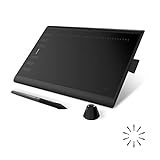
- Working Area Configuration - HUION art tablet equips with a 10 x 6.25 inches working area, providing the user with the most comfortable size to work; the 10mm slim structure and minimalist design of appearance make the drawing tablet more attractive.
- Tilt Function Battery-free Stylus: This computer graphics tablet come with a battery-free stylus PW100, no need to charge, allowing for constant uninterrupted drawing. ±60° tilt support enables imitation of lines input with diverse drawing gestures, with accuracy ensured.
- Press Keys:12 programmable press keys plus 16 programmable soft keys, you can set shortcut keys on drawing tablet's driver based on your preferences, such as erase, zoom in/out, scroll up and down, and so on.
- Compatibility: HUION graphics tablet supports Windows 7 or later/ macOS 10.12 or later/ Android 6.0 or later/ Linux (Ubuntu). A USB adapter is required to connect to a Mac computer. H1060P supports various mainstream design and drawing software, including PS, SAI, AI, CDR, etc. (Please note: The H1060P is compatible with Ubuntu, but it requires the use of the Xorg display server. Wayland is not supported.)
- NOTE: You can easily connect your phone to the art tablet via the OTG connector; while iPhone and iPad are NOT at the moment. The cursor will not show up in the SAMSUNG Galaxy S series at present. If you are not sure whether the product is compatible with your Phone or any help, please contact us.
6. Conectar circuitos entre hojas
Cuando la red continúa en otra zona o dibujo, utiliza flechas de origen y destino. Los comandos son AESOURCE y AEDESTINATION (comandos de señales).
- Inserta una flecha de origen en la red inicial y asigna un nombre o código.
- En la hoja continuada inserta una flecha de destino con el mismo código.
- Actualiza referencias cruzadas y numeración.
Una fuente puede enlazar con varios destinos, pero cada destino solo puede enlazarse con una fuente. No conectes una flecha de destino a una red con número fijo preasignado: el destino necesita recuperar el número desde la fuente.
7. Validar el esquema antes de documentarlo
Comprobación gráfica
- Componentes alineados y textos legibles.
- Extremos de cables colocados en puntos de conexión.
- Cruces diferenciados de uniones.
- Flechas de origen y destino visibles.
- Números de cable sin solapamientos.
Comprobación lógica
- Cada red tiene el número esperado.
- No existen etiquetas duplicadas.
- La bobina y sus contactos muestran la misma relación padre-hijo.
- Fabricante, catálogo, instalación y ubicación están completos cuando son necesarios.
- No hay cables dibujados como líneas estándar.
8. Generar reportes
Desde las herramientas de reportes del proyecto genera, como mínimo, un reporte de componentes, un From/To y un Component Wire List. El From/To muestra número de cable y componentes en cada extremo; Component Wire List relaciona componentes, conexiones y números (reportes esquemáticos).
El criterio de éxito del ejemplo es verificable: la red de 24 V se ve correcta, todas las redes tienen numeración, K1 y su contacto auxiliar están relacionados, los componentes aparecen en el reporte y cada conexión aparece en From/To. Regenera los informes después de mover, borrar o insertar componentes.
Recommended Free Tools
Solución de problemas
El cable parece conectado, pero no lo está
El extremo puede no coincidir con el pin, el símbolo puede ser un bloque genérico, el ajuste puede estar desactivado o la red puede tener segmentos separados. Borra el tramo dudoso, activa SNAP, amplía el zoom y vuelve a iniciar AEWIRE desde el punto de conexión. Confirma el resultado en From/To.
Best Value

- Large Active Drawing Space: UGEE M708 V3 graphic drawing tablet features 10 x 6 inch large active drawing space with papery texture surface, provides enormous and smooth drawing for your digital artwork creation, offers no-lag sketch and painting experience
- 16384 Passive Stylus Technology: A more affordable passive stylus technology offers 16384 levels of pressure sensitivity allows you to draw accurate lines of any weight and opacity according to the pressure you apply to the pen, sharper line with light pressure and thick line with hard pressure for artistry design or unique brush effect for photo retouching
- Compatible with Multiple System and Softwares: Powerful compatibility, tablet for drawing computer, perform well with Windows 11/10/8/7, Mac OS X 10.10 or later, Android 10.0 or later, mac OS 10.12 or later, Chrome OS 88 or later and Linux; Driver program works with creative software such as Photoshop, Illustrator, Macromedia Flash, Comic Studio, SAI, Infinite Stratos, 3D MAX, Autodesk MAYA, Pixologic ZBrush and more
- Ergonomically Designed Shortcuts: 8 customizable express keys on the side for short cuts like eraser, zoom in and out, scrolling and undo, provide a lot more for convenience and helps to improve the productivity and efficiency when creating with the drawing tablet
- Easy Connectivity for Beginners: The UGEE M708 V3 offers USB to USB-C connectivity, plus adapters for USB C, ensuring easy connection to various devices and allowing beginner artists to set up quickly and focus on their creativity without compatibility concerns; Whether using a laptop, desktop, chromebook, or tablet, the UGEE M708 V3 provides a seamless experience for those just starting their digital art journey
No aparece el número de cable
Revisa si la capa es No Wire Numbering, si el número está marcado como fijo, si existe formato en Drawing Properties → Wire Numbers y si el objeto es un cable Electrical. Ejecuta AEWIRENO sobre el dibujo o proyecto.
Hay números duplicados o inesperados
Comprueba método y formato de numeración, unifica propiedades entre dibujos y vuelve a numerar el ámbito correcto. Mezclar números fijos con automáticos suele producir resultados que no se actualizan.
El componente no aparece en el menú
Confirma biblioteca y rutas en Project Properties; prueba Catalog Browser y verifica que el símbolo pertenece a la norma activa. Para símbolos personalizados, añádelos al menú de iconos o créalos con las herramientas de símbolos sin eliminar sus atributos eléctricos.
La relación padre-hijo no funciona
Edita el componente hijo, selecciona el padre correcto y confirma la actualización de referencias. Etiquetas distintas, familias incompatibles o un hijo insertado como componente independiente son las causas habituales.
From/To está incompleto
Busca cables sin número, extremos sin puntos de conexión, componentes sin datos, códigos de instalación o ubicación ausentes y líneas normales. Corrige esos elementos, renumera y genera el reporte otra vez.
Cuándo conviene Electrical y cuándo no
AutoCAD Electrical resulta adecuado cuando necesitas esquemas inteligentes, numeración, bibliotecas, datos de fabricante, referencias cruzadas, BOM, From/To y coordinación entre varias hojas o con planos de panel. Puede ser excesivo para un dibujo aislado puramente conceptual que solo requiere geometría y texto.
Si estás comparando plataformas, evalúa tamaño del proyecto, norma, necesidad de BOM y From/To, trabajo multiusuario, integración mecánica, bibliotecas existentes, migración y curva de aprendizaje.
Crashes, No Sound, or Screen Glitches?
Random freezes, missing sound and display glitches usually trace back to one bad driver. Find and replace yours safely.Free scan · under a minutePC Slower Than It Used to Be?
A free scan shows the junk files, broken settings and background clutter dragging Windows down - then fixes them in one click.Free scan · Windows 10 & 11| Alternativa | Cuándo evaluarla | Web oficial |
|---|---|---|
| EPLAN Electric P8 | Ingeniería eléctrica estructurada y automatización documental. | eplan.com |
| SOLIDWORKS Electrical | Equipos que ya trabajan con SOLIDWORKS y necesitan relación eléctrico-mecánica. | solidworks.com |
| SEE Electrical | Esquemas especializados con distintos niveles de funcionalidad. | ige-xao.com |
| AutoCAD estándar | Dibujo manual sin automatización específica de Electrical. | autodesk.com |
Guarda el proyecto, ejecuta una última numeración, revisa referencias y vuelve a generar los informes antes de imprimir o entregar el esquema. Para formación adicional, Autodesk mantiene una serie de aprendizaje sobre planos eléctricos en su sitio de soluciones.
Quick Recap
Product prices and availability are accurate as of the date/time indicated and are subject to change. Any price and availability information displayed on Amazon at the time of purchase will apply.




