Free tools Windows power users keep installed
One-click scans. No signup required.
La pregunta clave no es solo qué divisor HDMI “sirve para dos monitores”, sino qué necesitas que pase exactamente con la imagen. Un splitter HDMI normalmente duplica la misma señal en ambos pantallas; si buscas escritorio extendido o pantallas distintas, el enfoque cambia por completo.
En esta guía te ayudo a identificar el tipo de divisor HDMI correcto según tu resolución (1080p/1440p/4K), tasa de refresco (60 Hz, 120 Hz), contenido con HDCP (Netflix, Disney+, etc.) y el tipo de salida de tu equipo (PC, laptop, consola).
As an Amazon Associate I earn from qualifying purchases.
Antes de comprar: ¿un splitter HDMI o algo distinto?
Un divisor HDMI (HDMI splitter) crea dos salidas con la misma señal que recibe por su entrada HDMI. Si ambos monitores deben mostrar la misma imagen (mismo contenido, misma configuración), un splitter es la solución.
Outdated Drivers Are Slowing You Down
One free scan finds every outdated or missing driver and matches the right update for your exact hardware.Free scan · exact hardware matchPC Slower Than It Used to Be?
A free scan shows the junk files, broken settings and background clutter dragging Windows down - then fixes them in one click.Free scan · Windows 10 & 11Si tu objetivo es extender el escritorio (monitor 1 a un lado del monitor 2, con contenido distinto), no compres un splitter: vas a necesitar otra tecnología (por ejemplo, dock con múltiples salidas o un adaptador de vídeo que soporte “extend” por USB-C/DisplayPort).
#1 Best Overall

- 1x2 HDMI Splitter Duplicate/Mirror Only(Not Support Extend): avedio links HDMI Splitter can only duplicate same content from one HDMI input signal to two HDMI displays, transmit video and audio simultaneously, two displays can work at the same time. Note: This splitter not support dual-screen extension. Due to HDMI standards, it only mirrors one signal to two displays simultaneously.
- Not Support: 1.Not Extended,it not extend different content to two monitors; 2.Not a switcher, it not support connect two HDMI input signal to one monitor; 3.Not a audio extractor, not support connect to any audio device such as speaker,sound-bar...
- 4K Ultra HD Resolution: Powered HDMI Splitter support 4K@30Hz, Backward compatible with 1080p@50/60Hz/1080i@50/60Hz/720p@50/60Hz/720i@50/60Hz/576p@50Hz/576i@50Hz/480p@60Hz/ [email protected] use HDMI 2.0 AWG 26 cable, for 4K,length≤16ft; for 1080P,length≤32.8ft
- Plug and Play: No external drivers required. Please connect a 5V 1A power adapter to ensure stable performance, avoid no signal output or screen flickering issue. Support HDMI v1.3/1.4,HDCP1.4 (Not Compatible With HDCP2.2). Support deep color 12 bit/16 bit. Support audio format: DTS-HD/Dobly-true HD/LPCM7.1/DTS/Dobly-AC3/DSD/HD(HBR)
- Package List: 1* 1 in 2 out HDMI splitter(size:2.48*2.05*0.51inch), 1*4FT high speed HDMI cable, 1 * 2.6 ft USB power cable( power adapter not included, plug the usb cable with power adapter into wall outlet is necessary); use HDMI 2.0 AWG 26 cable, length ≤16ft for 4k; length ≤32.8ft for1080P
Qué tipo de divisor HDMI necesitas (según tu objetivo)
Duplicar imagen en dos monitores (clonación)
Compra un HDMI splitter 1×2. Ejemplos típicos en el mercado: 1 entrada → 2 salidas, y normalmente versiones “4K@60Hz” o “1080p@60Hz”.
Este tipo sirve para presentaciones, señal de kiosco, multimonitor “copiado”, y muchas configuraciones de oficina donde no importa que ambas pantallas sean idénticas.
Duplicar con resoluciones altas y/o 120 Hz
En 4K, el salto de “funciona” a “funciona sin parpadeos o cortes” depende del ancho de banda y del soporte real del modelo (4K@60 suele ser más común; 4K@120 ya requiere divisores específicos y condiciones estrictas).
The Tool Desk
Outbyte PC Repair FREEClear out junk files and repair common Windows errorsFree Scan →Outbyte Driver Updater FREEScan for outdated or missing drivers - takes under a minuteDriver Scan →Monitores con diferentes resoluciones
La regla práctica: muchos splitters “fijan” una resolución común según la negociación (EDID/HDMI handshaking). Si uno de los monitores es 4K y el otro 1080p, puede que necesites un splitter con soporte para downscaling o una configuración donde el origen emita una resolución compatible con ambos.
Especificaciones clave para que funcione (resolución, Hz y ancho de banda)
Antes de mirar marcas, verifica estas tres cosas. El resto es secundario.
| Tu configuración | Objetivo | Qué buscar en el splitter | Ejemplo de etiqueta comercial |
|---|---|---|---|
| 2 monitores 1080p | 60 Hz | HDMI 1×2 1080p@60Hz (ideal con soporte de audio) | 1080p@60Hz HDMI Splitter 1×2 |
| 1-2 monitores 1440p | 60 Hz | Compatibilidad con 1440p y negociación EDID estable | 4K@60Hz HDMI Splitter (para cubrir 1440p) |
| 2 monitores 4K | 60 Hz | Soporte real de 4K@60Hz y compatibilidad con HDCP | 4K@60Hz HDMI Splitter 1×2 |
| 4K y queremos 120 Hz | 120 Hz | Splitters “4K@120Hz” (condiciones estrictas de cable y fuente) | 4K@120Hz HDMI Splitter 1×2 |
Consejo de compra: si tus monitores son 4K@60, un splitter “4K@60Hz” bien especificado suele funcionar con 1440p y 1080p. Si es al revés (buscas 4K@120), no asumas que un 4K@60 te dará 120 Hz.
¿Qué versión de HDMI importa?
La mayoría de splitters publican soporte como “HDMI 2.0” o “HDMI 1.4”. Para 4K@60 necesitas, como mínimo, condiciones equivalentes a las que permiten 18 Gbps (según implementación). Si la etiqueta solo dice 4K sin Hz, es mejor confirmar explícitamente 4K@60Hz.
Recommended Free Tools
Rank #2

- HDMI Switching Simplified: Dive directly into your chosen media with a single button for hassle-free transitions between your game or movie without unplugging cables. Note: Manual button switching is supported. Automatic signal detection is not supported.
- - Enjoy 4K Excellence: Turn your regular viewing sessions into cinematic experiences with our HDMI switch that supports resolutions up to 4K@60Hz. Note: to guarantee a 4K60 display, please ensure that both the input and output HDMI cables are shorter than 3.3 feet with 30AWG, and that the combined length does not exceed 6.5 feet. Note: Supports one display at a time. Simultaneous dual display output is not supported.
- Huge Compatibility: Seamlessly compatible with a wide range of devices, this HDMI switch integrates everything from laptops and game consoles to TV screens and VR headsets. Note: This switch does not support HDMI CEC.
- What You Get: Anker HDMI Switch (2 in 1 Out, 4K HDMI), safety guide, 18-month warranty, and our friendly customer service.
Cables HDMI: no los ignores
Un divisor “4K@60Hz” con cables viejos o de calidad dudosa puede dar bandas negras, parpadeos o pérdida de audio. Para 4K@60 usa cables HDMI certificados para esa capacidad (prácticamente, busca “High Speed” confiable y evita adaptadores raros).
HDCP y “pantalla en negro”: el requisito que más rompe compatibilidades
Muchos contenidos protegidos (streaming) usan HDCP. Si el splitter no maneja bien HDCP (o si la negociación falla), puedes ver la imagen pero se vuelve negra al reproducir.
Busca splitters que indiquen soporte de HDCP 1.4/2.2 o que especifiquen compatibilidad para 4K con contenido protegido. En la práctica, esto suele mejorar mucho la probabilidad de que Netflix/Disney+/Amazon Prime no fallen.
Cómo probar si es un tema de HDCP
- Si el escritorio del PC se ve bien en ambos monitores, pero un streaming se pone negro: muy probablemente es HDCP/negociación.
- Si solo uno de los monitores falla con contenido protegido: puede ser EDID/resolución o el handshake específico con ese panel.
- Si ambos fallan: el splitter o la ruta HDMI no está manejando HDCP para tu combinación de resolución.
Activos vs pasivos: cómo elegir entre un divisor con alimentación y uno sin ella
Los splitters pueden ser pasivos (sin alimentación) o activos (con alimentación). En configuraciones modernas, los activos suelen dar menos problemas con handshaking y sincronización.
Cuándo suele convenir uno activo (recomendado)
- Cuando apuntas a 4K@60Hz.
- Cuando tienes cables largos (por ejemplo, más de 3-5 metros, según calidad).
- Cuando notas parpadeo, “no señal” intermitente, o audio que no sale.
Cuándo podría bastar uno pasivo
- Solo necesitas 1080p@60Hz y cables cortos de buena calidad.
- La señal original es estable y la fuente negocia bien EDID con ambos monitores.
Conexiones y configuración paso a paso
Este flujo reduce problemas de negociación.
- Apaga el PC/portátil y desconecta el monitor 2 (temporalmente ayuda a diagnosticar).
- Conecta: PC (HDMI OUT) → entrada del divisor (HDMI IN).
- Conecta los monitores: salida 1 (HDMI OUT 1) → Monitor 1, y salida 2 (HDMI OUT 2) → Monitor 2.
- Si el divisor es activo, conecta su alimentación antes de encender el equipo (si el modelo lo requiere).
- Enciende el PC y espera 10-20 segundos. Si aparece “no señal”, prueba reiniciar en este orden: PC → divisor (si aplica) → monitores.
- En Windows o macOS, verifica la resolución: configura la resolución que coincida con lo que ambos monitores aceptan.
Configuración típica en Windows (Win + P no siempre es necesario)
- Abre Configuración > Sistema > Pantalla.
- Busca la resolución que se ofrezca y selecciónala en “Escala y distribución”.
- Si hay dos pantallas pero “una no aparece”, revisa el puerto del divisor y el cable del monitor problemático.
Configuración típica en macOS
- Ve a Preferencias del Sistema > Pantallas.
- Revisa resolución y si macOS detecta el segundo panel.
- Si no detecta, prueba reinicio de señal: desconecta HDMI del divisor, espera 10 s y reconecta.
Casos comunes y qué divisor comprar en cada uno
PC con dos monitores 1080p a 60 Hz
Lo más razonable es un HDMI splitter 1×2 1080p@60Hz (ideal con soporte de audio). Si los cables son cortos, un modelo pasivo suele bastar.
Si tienes audio que no sale, cambia a uno con mejor especificación o alimenta el divisor (si el modelo lo permite).
Dos monitores 4K a 60 Hz
Busca 4K@60Hz HDMI splitter 1×2 con soporte explícito de HDCP para evitar negros en streaming. En este caso, un divisor activo suele ser la opción menos dolorosa.
Rank #3

- HDMI 2.0 b Splitter 1 in 2 Out - Mirror Only(Not Extend): avedio links HDMI 1 in 2 out Splitter 4K@60Hz can duplicate 1 HDMI input video signal to 2 HDMI display (TV, monitor, projector etc), mirror video and audio simultaneously without any loss
- Not Support: 1.Not Extend,it not extend separate content to 2 monitors; 2.Not a switcher, it not support connect two HDMI input signal to one monitor; 3.Not a audio extractor, not support connect to any audio device like sound-bar; 4.Not support ARC/eARC;5.Not support CEC
- Auto Down Scaler:1x2 HDMI splitter support mix 4K & 1080p display output; Support auto or forced downscale; Not support downscale from 4Kx2K@60Hz 4:2:2 to 1080P; it support UHD 4Kx2K@60Hz RGB 4:4:4, 1080P/60Hz/120Hz,deep color 30/36bit,18.5Gbps bandwidth; advise use HDMI 2.0 AWG 26 cable, for 4K output, cable length ≤16ft; for 1080P output, cable length ≤32.8ft
- Compatibility and Application: 2 Way HDMI splitter can connect various HDMI devices like TV, projector, monitor,STB, DVD,PC,PS3/4/5...; Solutions for home entertainment, presentation, event, education, and digital signage, enhancing viewing and engagement
- Packing: 1x avedio links HDMI splitter 4K@60Hz, 1x USB cable with power adapter, 1x 4ft HDMI 2.0 cable; This 1x 2 HDMI splitter is easy to set up—simply connect your HDMI devices and power adapter to effortlessly share stunning video with friends/family
Compra cables HDMI “High Speed” confiables: si el divisor promete 4K@60 y los cables no acompañan, el problema no siempre es el splitter.
Do these 3 things before closing this tab:
1Repair Windows errors before they cause bigger problems2Fix the driver behind crashes, sound loss and screen glitches3Clear out junk files and repair common Windows errorsDos monitores de distintas resoluciones (ej. 4K + 1080p)
El origen (PC) negociará una configuración común. Si no estás conforme, fuerza una resolución compatible desde el sistema o la GPU.
Si el splitter hace downscaling mal, opta por un modelo con mejor gestión EDID (suele estar descrito como “EDID support” o “stable EDID”).
Consola (PlayStation/Xbox) y dos monitores para el mismo juego
Para “clonar” imagen, un splitter 1×2 con 4K@60Hz es el punto de partida; si tu consola saca 1080p, un 1080p@60 puede bastar.
Si usas modo con 120 Hz (en consolas compatibles), asegúrate de que el splitter sea 4K@120Hz y que la consola/TV realmente soporten la negociación en esa ruta.
Alternativas al splitter (cuando necesitas extender el escritorio)
Si quieres que el monitor 1 muestre A y el monitor 2 muestre B, un splitter no sirve. Necesitas un método que cree dos enlaces de vídeo o que use una GPU/dock con dos salidas reales.
Dock con múltiples salidas (USB-C/Thunderbolt)
Algunos docks con DisplayPort/Multi-Stream permiten “extend” usando un único puerto del portátil. El requisito es que tu portátil soporte la salida de vídeo por ese puerto (por ejemplo, USB-C con Alt Mode o Thunderbolt).
Rank #4

- HDMI DUPLICATOR 1 x 2 - Duplicates Mirror Displays to 2 TVs, NOT FOR LAPTOPS OR PC TO EXTEND MULTI MONITORS. ONLY Split one HDMI input signal to two HDMI output signals identical to the input signal.Supported resolution: up to 4K/30Hz, 1080p, 720p, VGA to WUXGA. The device comes with a dual voltage supply using a US plug, and an adapter/converter is provided for international use.
- WILL NOT STRIP OR BYPASS HDCP - Fully Compatible with any HDMI 1.4/ 1.3/ 1.2 version, support HDCP 1.4(NOTE: Will Not BYPASS HDCP), Easily Split Signal for devices with standard HDMI interface. Input: Computer, XBox 360, XBox one, PS3, PS4 Pro, Fire Stick, Blu-Ray DVD player, Satellite Receiver, Chromecast, PC, Projectors etc. Output: HD-Ready, Full HsD TVs,HD Monitors and more.
- DUPLICATE DISPLAY ONLY - Maximum HDMI Cable Use- 30 Feet. For Best Picture quality do not use with cables over 30 Feet. The heavy-duty cool metal enclosure protects the insides and keeps the unit cool by aiding in quick heat absorption and dissipation. Operating temperature is0°C 40°C / 32°F 104°F . Power Consumption (Max): 5W, We recommend using this splitter with HDMI cables that are 30 feet or shorter and of excellent quality.
- HDMI CABLES NOT INCLUDED, WILL NOT WORK WITH HDCP. Full Video format3D, 4K x 2K@30hz, 1080P @30hz, 1080P @60hz. Deep Color 4K @ 30Hz / 480i/ 576i/ 480p/ 576p/ 720p/ 1080i/ 1080p/ 1440i/ 1440p eidi duration 6 seconds. DOES NOT SUPPORT HDCP 2.0 & 2.2
- Package includes - 1 - 4K 1x2 Splitter, 1 - Power Adapter, 1 - User Manual. If you have any questions regarding our splitters please feel free to contact us through support. Remember this is a HDMI Duplicator will not extend display.
Adaptadores con DisplayLink (si aplica a tu caso)
Existen soluciones tipo DisplayLink que llevan vídeo por software. Funcionan en muchos laptops, pero requieren controlador e implican latencia dependiendo del uso (menos ideal para gaming rápido).
Dos salidas directas desde la GPU
Si tu PC tiene dos puertos HDMI/DisplayPort, la forma más robusta es conectar cada monitor a su salida correspondiente. Evita splitters, evita problemas de HDCP y reduce el riesgo de negociaciones fallidas.
Compatibilidad por dispositivo: Windows, macOS y consolas
La compatibilidad no depende solo del splitter: también depende del comportamiento del origen.
Windows
Windows suele negociar resolución y refresco con más flexibilidad. Aun así, si el splitter obliga a una resolución común, quizá tengas que ajustar manualmente en Sistema > Pantalla.
macOS
En macOS, la detección puede ser más sensible. Si uno de los monitores tarda en “responder” EDID, macOS puede quedarse con una configuración parcial. Reencender el orden y forzar resolución suele arreglarlo.
Consolas
Las consolas esperan modos HDMI bien definidos. Si el splitter no soporta el modo que la consola intenta usar (por ejemplo, 4K@120), puedes ver “no signal”. En ese caso, baja resolución/refresco en ajustes de vídeo de la consola.
What’s actually slowing this PC down?
Pick the symptom - the matching free tool is one click away.
Guía de troubleshooting (si uno o ambos monitores no muestran imagen)
Cuando algo falla, casi siempre es handshaking, resolución/Hz o HDCP.
Best Value
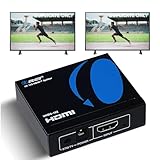
- OREI ULTRA HD 1 X 2 HDMI Splitter : Perfect for Duplicating 1 HDMI Input Signal to 2 Monitors or 4K Display Screens, HDMI Splitter 1 in 2 out. The device comes with a dual voltage supply using a US plug, and an adapter/converter is provided for international use.
- This OREI HDMI splitter will NOT Extend Monitors to create dual screen mode; HDMI cables longer than 30 feet would not work.
- The UHDS-102 HDMI splitter 1 in 2 out will work with all HDMI versions 1.3 and 1.4, 2.0: Support 3D and LPCM, Dolby-AC3, DTS7.1, DSD/Dolby /DTS-HD master audio, Essentially all available audio options.
- Compatible with HDMI units such as Roku 4, 4K TV, Amazon Fire TV, Ultra Projector, PS4 ,Xbox, Apple TV, HDMI LCD, Gaming, Cable box, Blu-ray player, DVD player, PC, STB and more.
- 1 Year Full Warranty with OREI Support. Includes: UHDS-102 HDMI Splitter 1 in 2 out, Power Supply, Manual.
Problema: “No signal” en ambos monitores
- Prueba con un solo monitor conectado a una de las salidas del divisor.
- Cambia el cable HDMI entre fuente y divisor (y luego entre divisor y monitor).
- Si el divisor es activo, confirma que está alimentado.
- Reinicia en orden: PC → divisor (alimentación) → monitores.
- Baja la resolución en el origen (si tienes acceso por el monitor que sí funciona).
Problema: un monitor se ve y el otro queda negro
- Intercambia los monitores entre salidas OUT 1 y OUT 2.
- Verifica si el monitor afectado soporta el refresco que estás usando (por ejemplo, 60 Hz vs 59.94).
- Si usas streaming con HDCP, prueba otro contenido o una prueba local (imagen fija) para separar HDCP de handshake.
Problema: imagen con parpadeos o cortes en 4K
- Usa cables HDMI certificados de mayor calidad (4K@60 estable suele exigir mejores cables).
- Si el divisor promete 4K@60, prueba forzando en el origen a 4K@60 en vez de 4K@30 o 1080p para ver si estabiliza.
- Considera un divisor activo (si el tuyo era pasivo).
Problema: el escritorio se ve, pero streaming pone negro
- Verifica que el divisor indique soporte HDCP (idealmente para 4K, no solo “1080p HDCP” genérico).
- Prueba reducir resolución a 1080p en el origen y vuelve a intentar el contenido.
- Si usas extensión en una ruta alternativa (dock/adaptador), intenta cambiar solo el divisor por uno con mejores especificaciones HDCP.
Errores típicos al elegir un divisor HDMI
- Comprar “4K” sin especificar Hz (4K@60 vs 4K@30 suele ser la diferencia).
- Confundir splitter (clonar) con extensión (escritorio distinto). Para extensión necesitas otra tecnología.
- Ignorar HDCP cuando planeas usar streaming protegido.
- Usar cables viejos o adaptadores baratos que degradan señal justo cuando subes a 4K.
- No considerar que dos monitores con especificaciones diferentes fuerzan una resolución común que quizá no te guste.
Preguntas frecuentes
¿Puedo usar un divisor HDMI para tener dos monitores con contenido diferente?
No con un splitter. Un splitter duplica la señal. Para contenido diferente necesitas dos salidas de vídeo reales (GPU/dock/adaptador que soporte “extend”).
¿Un divisor HDMI afecta el audio?
Puede hacerlo. La mayoría de splitters transportan audio, pero algunos requieren que el origen configure el formato correcto. Si no escuchas, revisa salida de audio en Windows/macOS y prueba otro divisor o modo de audio.
¿Necesito un divisor activo para 4K?
No siempre, pero es una apuesta más segura. Si tu entorno incluye cables largos o inestabilidad, un divisor activo reduce problemas de sincronización y handshaking.
¿Qué pasa si un monitor es 4K y el otro es 1080p?
La señal negociará una resolución común. Si quieres control, fuerza la resolución desde tu PC (por ejemplo, 1920×1080 o 3840×2160) para ver cuál mantiene estabilidad.
¿El splitter funciona con Netflix o Disney+?
Depende del soporte HDCP del divisor y de cómo negocie tu fuente. Si el divisor no es compatible, puedes ver negro durante el streaming aunque el escritorio funcione.
Bottom Line
Si necesitas dos monitores clonados, el divisor correcto es un HDMI splitter 1×2 que coincida con tu resolución y Hz (por ejemplo, 4K@60Hz) y que tenga buena compatibilidad con HDCP si usarás streaming.
Si tu objetivo es “monitor diferente” (extender), no uses splitter: opta por dock/adaptadores que soporten salida múltiple real o extensión. Eso te ahorra semanas de prueba y error.
Quick Recap
Product prices and availability are accurate as of the date/time indicated and are subject to change. Any price and availability information displayed on Amazon at the time of purchase will apply.




