Do these 3 things before closing this tab:
1Scan for outdated or missing drivers - takes under a minute2Repair Windows errors before they cause bigger problems3Fix the driver behind crashes, sound loss and screen glitchesGoogle Keep działa najlepiej, gdy każda notatka jest łatwa do zapisania, odnalezienia i wykorzystania. Uporządkuj je etykietami, szukaj po treści, wybieraj format odpowiedni do chwili, a przypomnienia i udostępnianie stosuj tylko wtedy, gdy notatka ma prowadzić do działania.
1. Używaj etykiet do tematów, kolorów jako wskazówek, a pinezek do priorytetów
Te trzy narzędzia rozwiązują różne problemy. Etykieta opisuje, czego dotyczy notatka; kolor pomaga szybko rozpoznać ją wzrokiem; pinezka utrzymuje ważną notatkę na górze widoku. Google pozwala utworzyć do 50 etykiet, ale w praktyce łatwiej korzystać z kilku powtarzalnych nazw niż z wielu bardzo szczegółowych kategorii.

As an Amazon Associate I earn from qualifying purchases.
Wybierz niewielki zestaw etykiet
Możesz zacząć od nazw takich jak „Do zrobienia”, „Pomysły”, „Dom” i „Praca”. To przykłady do samodzielnego zastosowania, a nie gotowe szablony Keep. Dodawaj etykietę wtedy, gdy pomoże ci później znaleźć notatkę albo grupować podobne materiały.
Kolorem sygnalizuj, pinezką wyróżniaj
Ustal prostą, osobistą konwencję kolorów, na przykład jeden kolor dla spraw pilnych, a inny dla pomysłów. Pinezkuj tylko notatki, do których często wracasz lub które chwilowo muszą pozostać pod ręką. Kolor i pinezka są wskazówkami wizualnymi, nie zastępują opisowej etykiety.
#1 Best Overall
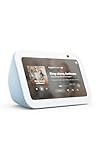
- Alexa can show you more - Echo Show 5 includes a 5.5” display so you can see news and weather at a glance, make video calls, view compatible cameras, stream music and shows, and more.
- Small size, bigger sound – Stream your favorite music, shows, podcasts, and more from providers like Amazon Music, Spotify, and Prime Video—now with deeper bass and clearer vocals. Includes a 5.5" display so you can view shows, song titles, and more at a glance.
- Keep your home comfortable – Control compatible smart devices like lights and thermostats, even while you're away.
- See more with the built-in camera – Check in on your family, pets, and more using the built-in camera. Drop in on your home when you're out or view the front door from your Echo Show 5 with compatible video doorbells.
- See your photos on display – When not in use, set the background to a rotating slideshow of your favorite photos. Invite family and friends to share photos to your Echo Show. Prime members also get unlimited cloud photo storage.
Ważne przy współpracy: etykiety, kolory i pinezki na udostępnionej notatce są ustawieniami widocznymi tylko dla danego użytkownika. Nie traktuj ich jako wspólnego systemu oznaczania notatek zespołu.
2. Szukaj po treści, a potem zawężaj wyniki
Nie musisz pamiętać, gdzie umieściłeś notatkę. Wpisz charakterystyczne słowo lub frazę z jej treści, a następnie zawęź wyniki filtrami. Keep pozwala filtrować notatki według typu, etykiety, kategorii, osoby i koloru.
Rank #2

- Alexa can show you more - Echo Show 5 includes a 5.5” display so you can see news and weather at a glance, make video calls, view compatible cameras, stream music and shows, and more.
- Small size, bigger sound – Stream your favorite music, shows, podcasts, and more from providers like Amazon Music, Spotify, and Prime Video—now with deeper bass and clearer vocals. Includes a 5.5" display so you can view shows, song titles, and more at a glance.
- Keep your home comfortable – Control compatible smart devices like lights and thermostats, even while you're away.
- See more with the built-in camera – Check in on your family, pets, and more using the built-in camera. Drop in on your home when you're out or view the front door from your Echo Show 5 with compatible video doorbells.
- See your photos on display – When not in use, set the background to a rotating slideshow of your favorite photos. Invite family and friends to share photos to your Echo Show. Prime members also get unlimited cloud photo storage.
Najpierw wyszukaj, potem filtruj
- W polu wyszukiwania wpisz słowo, które mogło znaleźć się w notatce.
- Jeśli wyników jest dużo, zastosuj filtr odpowiadający temu, co pamiętasz — na przykład etykietę albo typ notatki.
- Otwórz pasujący wynik i sprawdź, czy to właściwy materiał, zanim zaczniesz go edytować lub porządkować.
Google opisuje również wyszukiwanie tekstu znajdującego się na zdjęciach, na przykład na fotografii paragonu. Pomoc Google oznacza tę wskazówkę jako dostępną tylko po angielsku, więc nie należy zakładać, że rozpoznawanie tekstu zadziała tak samo w każdym języku.
3. Zapisuj informacje w formacie pasującym do sytuacji
Na Androidzie Google dokumentuje notatki tekstowe, listy, rysunki, obrazy i audio. Wybór formatu może skrócić drogę od zauważenia czegoś do zapisania: lista nadaje się do zakupów lub kroków zadania, zdjęcie do informacji wizualnej, a nagranie do sytuacji, w której łatwiej mówić niż pisać. To zastosowania poszczególnych formatów, nie specjalne szablony Keep.
Rank #3

- Google Nest Hub 1st Gen H1A – 7-inch smart display with Google Assistant built in for hands-free help, smart home control, entertainment, and daily organization.
- Korean Spec Model – International/Korean version of the Google Nest Hub H1A. Language can be changed to English after setup through the Google Home app/device settings.
- Smart Home Control – Use voice commands or the touchscreen to control compatible smart lights, cameras, thermostats, plugs, speakers, and other Google Assistant devices.
- Entertainment & Daily Help – Stream music, watch videos, view Google Photos, check weather, set timers, manage reminders, follow recipes, and get answers hands-free.
- Compact 7" Display Design – Great for kitchens, bedrooms, desks, offices, counters, and nightstands with a clean modern smart display design.
Android: wybierz rodzaj notatki przy tworzeniu
Instrukcja Google dla Androida opisuje tworzenie notatek tekstowych, list, rysunków, obrazów i nagrań. W przypadku audio można nagrać wypowiedź bezpośrednio do notatki. Nazwy i położenie elementów sterujących mogą zależeć od wersji aplikacji, dlatego korzystaj z instrukcji dla Androida, jeśli potrzebujesz dokładnych kroków dla swojego urządzenia.
Komputer: korzystaj z instrukcji dla wersji internetowej
Pomoc Google dla komputera opisuje tworzenie i edytowanie notatek, organizowanie ich oraz tworzenie list. Nie zakładaj, że ścieżka dostępna na Androidzie — zwłaszcza dla rysunków, obrazów lub nagrań — wygląda identycznie w przeglądarce.
Independent reader supportYour contribution helps us test, update, and keep practical guides available for everyone.4. Dodawaj przypomnienia albo udostępniaj notatkę, gdy ma prowadzić do działania
Nie każda notatka wymaga kolejnego kroku. Jeśli jednak chcesz powiązać ją z późniejszym działaniem, użyj przypomnienia. Gdy treść ma być wspólnie rozwijana, udostępnij ją współpracownikom. Google nie opisuje w przywołanej pomocy wszystkich szczegółów zachowania powiadomień, więc nie warto zakładać konkretnego sposobu ich dostarczenia bez sprawdzenia ustawień i urządzenia.
The Tool Desk
Outbyte Driver Updater FREEScan for outdated or missing drivers - takes under a minuteDriver Scan →Outbyte PC Repair FREEClear out junk files and repair common Windows errorsFree Scan →Udostępniaj materiały, nad którymi inni mają pracować
Współpracownicy mogą edytować udostępnioną notatkę, w tym jej tekst, listy, obrazy, rysunki i nagrania audio. Każdy użytkownik zachowuje własne etykiety, kolory, archiwum i przypomnienia. Jest też istotna konsekwencja dotycząca właściciela: jeśli usunie on udostępnioną notatkę, zostanie ona usunięta również u wszystkich współpracowników.
Best Value

- BUNDLE INCLUDES: Google Nest Hub Max with English, Spanish, French, Japanese and Global Language Compatibility so it works everywhere, Universal Power Adapter and Quick Start Guide with International Manual for Global Users
- IT WORKS EVERYWHERE Easy to use and will automatically start up in English when connecting to your device for the first time. The Nest Hub works globally with support for most languages and places internationally. And its language settings can always be changed back and forth to your preferred language anytime for international use or travel at your convenience
- BLENDS RIGHT INTO YOUR HOME Looks great on a nightstand, shelf, countertop - or the wall. This Nest Hub is small and mighty with bright sound that kicks! It plugs into the wall and is powered by the global ac adapter that works internationally so it works in outlets everywhere
Archiwizuj notatki, które chcesz zachować
Jeśli materiał przestał być potrzebny w głównym widoku, ale może się jeszcze przydać, archiwizowanie jest trafniejszym wyborem niż usuwanie. Notatki usunięte można odzyskać z kosza przez siedem dni, zgodnie z pomocą Google. Archiwum i kosz pełnią więc różne role: pierwsze służy do odłożenia zachowanej notatki, drugie do usuniętych materiałów.
Quick Recap
Jak wybrać właściwy sposób pracy z notatką
| Potrzeba | Co zrobić |
|---|---|
| Zapisać informację jak najszybciej | Utwórz tekst, listę, zdjęcie lub nagranie odpowiednie do sytuacji; szczegółowe instrukcje tych formatów Google podaje dla Androida. |
| Odnaleźć coś później | Szukaj po treści i zawężaj wyniki etykietą lub innym dostępnym filtrem. |
| Wrócić do notatki w związku z działaniem | Dodaj przypomnienie. |
| Wspólnie edytować materiał | Udostępnij notatkę, pamiętając, że usunięcie jej przez właściciela usuwa ją wszystkim współpracownikom. |
| Usunąć notatkę z głównego widoku, ale ją zachować | Zarchiwizuj ją zamiast usuwać. |
Product prices and availability are accurate as of the date/time indicated and are subject to change. Any price and availability information displayed on Amazon at the time of purchase will apply.




