Free tools Windows power users keep installed
One-click scans. No signup required.
Windows 11 kann Ton nicht immer automatisch auf zwei Ausgabegeräte gleichzeitig verteilen, doch mit den richtigen Einstellungen lässt sich Audio parallel über Lautsprecher, Kopfhörer, HDMI, Bluetooth-Geräte oder andere Ausgänge nutzen. Besonders praktisch ist das, wenn zwei Personen denselben Ton hören möchten oder wenn ein Gerät für Systemklänge und ein anderes für Musik, Spiele oder Videokonferenzen verwendet werden soll.
Dafür stehen mehrere Wege zur Verfügung: die app-spezifische Audioausgabe in den Windows-Einstellungen, die klassische Funktion „Stereo Mix“, Kombinationen aus Bluetooth- und kabelgebundenen Geräten sowie zusätzliche Tools von Drittanbietern. Welche Methode am besten funktioniert, hängt von der verwendeten Hardware, den Treibern und dem gewünschten Einsatzzweck ab.
As an Amazon Associate I earn from qualifying purchases.
Voraussetzungen für die gleichzeitige Nutzung von zwei Audioausgängen
Damit Windows 11 Ton gleichzeitig über zwei Ausgabegeräte wiedergeben kann, müssen zuerst beide Geräte korrekt erkannt und nutzbar sein. Schließen Sie beispielsweise Lautsprecher per 3,5-mm-Klinke, USB oder HDMI an und verbinden Sie Kopfhörer entweder per Kabel oder Bluetooth. Öffnen Sie anschließend Einstellungen > System > Sound und prüfen Sie im Bereich Ausgabe, ob beide Geräte in der Liste erscheinen. Wird ein Gerät dort nicht angezeigt, ist es für die weiteren Schritte nicht zuverlässig verfügbar.
Außerdem spielt der Audiotreiber eine große Rolle. Viele Anleitungen für zwei gleichzeitige Ausgänge verwenden die Funktion Stereo Mix, die meist vom Realtek- oder einem vergleichbaren Audiotreiber bereitgestellt wird. Diese Funktion ist nicht auf jedem PC sichtbar, insbesondere wenn Windows nur einen generischen Treiber installiert hat oder der Hersteller Stereo Mix deaktiviert. Prüfen Sie deshalb im Geräte-Manager unter Audio, Video und Gamecontroller, welcher Treiber aktiv ist, und installieren Sie bei Bedarf den aktuellen Audiotreiber von der Support-Seite des PC-, Mainboard- oder Laptop-Herstellers.
#1 Best Overall

- 【USB external sound card audio adapter】This USB to aux adapter supports listening and speaking,Easily adds a 3.5mm TRRS aux port integrated microphone-in and audio out interface to your devices
- 【High Quality Sound】 Equipped with an advanced built-in DAC chip, this USB sound card supports both CTIA and OMIP standard headphones. This USB to Aux adapter delivers stable 16-bit/48kHz audio output and effective noise reduction, faithfully reproducing and enhancing the original sound quality. Note: The 3.5mm male microphone jack does not support TS or TRS connectors
- 【Wide Compatibility】USB to 3.5mm Jack Audio Adapter support TRRS headsets and microphones.USB male wide compatibility with Windows 10/9/8/7/Vista/XP,Linux,Mac OS X google Chromebook,Raspberry Pi, PS4,PS5 and Windows Surface 3 etc
- 【Plug and Play】USB Sound Adapter no driver required,USB headset adapter plug and play;the durable nylon braided cable of the USB audio adapter ensures stable transmission and allows you to use your 3.5mm headphones more conveniently.USB to 3.5 mm port will be automatically recognized by system in seconds
- 【Portable and Durable】USB to audio jack adapter is equipped with an aluminum shell.The nylon braided of the USB to 3.5mm jack audio adapter is more durable,smaller and lighter than other plastic shells and PVC cable USB audio adapter,ensuring a much longer lasting life
Das sollte vorab eingerichtet sein
- Zwei funktionsfähige Ausgabegeräte: zum Beispiel interne Lautsprecher und Bluetooth-Kopfhörer, HDMI-Monitor und USB-Headset oder Klinkenlautsprecher und Kopfhörer.
- Aktuelle Treiber: besonders für Realtek Audio, USB-Audiointerfaces, Bluetooth-Adapter und HDMI-Audio über die Grafikkarte.
- Aktivierte Audiogeräte: deaktivierte Geräte müssen in den Soundeinstellungen oder in der klassischen Systemsteuerung wieder eingeschaltet werden.
- Stabile Verbindung: Bluetooth-Geräte sollten vollständig gekoppelt sein; USB- und HDMI-Geräte sollten direkt am PC oder an einem zuverlässigen Hub angeschlossen sein.
- Passende Wiedergabeformate: stark unterschiedliche Sampleraten können bei manchen Setups zu Verzögerungen, Knacken oder fehlender Wiedergabe führen.
Hilfreich ist auch ein Blick in die klassische Soundverwaltung. Drücken Sie Windows + R, geben Sie mmsys.cpl ein und bestätigen Sie mit Enter. Auf der Registerkarte Wiedergabe sehen Sie alle erkannten Ausgabegeräte. Dort können Sie testen, ob jedes Gerät einzeln Ton ausgibt, und ein Standardgerät festlegen. Auf der Registerkarte Aufnahme lässt sich später prüfen, ob Stereo Mix vorhanden ist. Falls er nicht sichtbar ist, klicken Sie mit der rechten Maustaste in die Geräteliste und aktivieren Sie Deaktivierte Geräte anzeigen sowie Getrennte Geräte anzeigen.
Zu beachten ist, dass Windows 11 von Haus aus nicht jeden Systemton automatisch auf zwei Ausgänge spiegelt. Die Bordmittel unterscheiden zwischen dem Standardausgabegerät, App-spezifischen Ausgaben und Umwegen wie Stereo Mix. Für einfache Szenarien reicht es oft, einzelnen Apps unterschiedliche Geräte zuzuweisen, etwa Musik über Lautsprecher und Sprachchat über Kopfhörer. Wenn derselbe Ton gleichzeitig auf beiden Geräten laufen soll, müssen die Voraussetzungen für Stereo Mix oder eine alternative Audiolösung erfüllt sein.
Audioausgabe pro App in den Windows-11-Einstellungen festlegen
Windows 11 kann nicht automatisch denselben Ton einer einzelnen App gleichzeitig auf zwei Ausgabegeräte spiegeln. Was aber sehr gut funktioniert: Sie weisen einzelnen Programmen unterschiedliche Audiogeräte zu. So kann beispielsweise Spotify über die Lautsprecher laufen, während Discord, Teams oder ein Spiel den Ton über Kopfhörer ausgeben. Diese Methode ist besonders praktisch, wenn Sie zwei Audioausgänge parallel nutzen möchten, ohne zusätzliche Software zu installieren.
Recommended Free Tools
Die Einstellung befindet sich direkt in den Soundoptionen von Windows 11. Öffnen Sie zuerst die App, deren Ausgabe Sie ändern möchten, und starten Sie nach Möglichkeit kurz eine Wiedergabe oder treten Sie einem Sprachkanal bei. Windows zeigt Programme in der App-Lautstärkeliste oft erst dann an, wenn sie tatsächlich Audio verwenden.
- Öffnen Sie die Einstellungen mit Windows-Taste + I.
- Gehen Sie zu System und anschließend zu Sound.
- Scrollen Sie nach unten und wählen Sie Lautstärkemixer.
- Suchen Sie unter Apps die gewünschte Anwendung, zum Beispiel Browser, Musikplayer, Spiel oder Kommunikations-App.
- Öffnen Sie bei dieser App das Dropdown-Menü für das Ausgabegerät.
- Wählen Sie das gewünschte Gerät aus, etwa Lautsprecher, Kopfhörer, HDMI-Audio, USB-Headset oder ein Bluetooth-Gerät.
Wenn Sie beispielsweise Musik über externe Lautsprecher hören möchten, wählen Sie für Spotify oder den Browser die Lautsprecher aus. Für Discord oder Microsoft Teams stellen Sie dagegen das Headset als Ausgabegerät ein. Auf diese Weise hören Sie beide Quellen gleichzeitig, allerdings getrennt nach Anwendung. Die systemweite Standardausgabe bleibt davon unabhängig und kann weiterhin unter System > Sound > Ausgabe geändert werden.
Beispiel für eine sinnvolle Aufteilung
| App oder Tonquelle | Empfohlenes Ausgabegerät | Typischer Einsatzzweck |
|---|---|---|
| Spotify, YouTube oder Mediaplayer | Lautsprecher | Musik oder Videos im Raum wiedergeben |
| Discord, Teams oder Zoom | Headset oder Kopfhörer | Gespräche klar und ohne Rückkopplung hören |
| Spiel | Gaming-Headset | Positionssound und Chat getrennt von anderen Medien nutzen |
| Browser | HDMI-Monitor oder TV | Streaming auf einem externen Bildschirm ausgeben |
Falls eine App nicht in der Liste erscheint, schließen Sie sie vollständig und starten Sie sie erneut. Bei manchen Programmen müssen Sie zusätzlich in den internen Audioeinstellungen das gewünschte Gerät auswählen, da diese die Windows-Zuweisung überschreiben können. Das betrifft häufig DAWs, Spiele, Browser mit aktiver Medienwiedergabe, Videokonferenz-Apps und Kommunikationsprogramme. Prüfen Sie außerdem, ob das gewünschte Ausgabegerät eingeschaltet, verbunden und nicht deaktiviert ist.
Diese Windows-11-Methode eignet sich am besten, wenn Sie verschiedene Audioquellen auf verschiedene Geräte verteilen möchten. Wenn Sie dagegen exakt denselben Ton gleichzeitig über Lautsprecher und Kopfhörer wiedergeben wollen, benötigen Sie eine andere Vorgehensweise, etwa Stereo Mix oder eine virtuelle Audiolösung.
Rank #2

- PLUG IN AND HEAR SOUND IN SECONDS - USB Type-A connector with a 3.5mm stereo headphone output and a separate 3.5mm mono microphone input. No drivers, no software, no external power - the adapter is USB bus-powered and is recognized as a standard USB audio device.
- WORKS ON WINDOWS, MAC AND LINUX - Driverless on Windows 98SE/ME/2000/XP/Server 2003/Vista/7/8, Linux and Mac OSX, and compliant with the USB Audio Device Class 1.0 specification, so any system that supports class-compliant USB audio will see it. Select it as the sound output and input device after plugging it in.
- TWO JACKS, TWO JOBS - The green jack is stereo OUT for headphones or powered speakers; the pink jack is mono microphone IN for a 3.5mm mic. It does NOT support 4-pole headsets on a single combo plug, it does NOT power passive speakers, and it does NOT add surround sound - it is a stereo 2-channel adapter.
- FOR LAPTOPS AND DESKTOPS THAT NEED AN AUDIO PORT BACK - Adds a headphone and mic port to a laptop, desktop, or mini PC whose onboard jack has failed or was never there. Managed and work-issued computers can block new USB audio devices by policy - check with your IT department before ordering for a company machine.
- SABRENT SUPPORT AND WARRANTY - What is in the box: one USB audio sound adapter. Backed by a 1-year limited warranty, extended to 2 years when you register within 90 days on the manufacturer's website.
Zwei Ausgabegeräte mit Stereo Mix verwenden
Mit Stereo Mix lässt sich in Windows 11 ein Audiosignal auf ein zweites Ausgabegerät weiterleiten. Das ist besonders praktisch, wenn derselbe Ton gleichzeitig über Lautsprecher und Kopfhörer wiedergegeben werden soll. Stereo Mix ist ein Aufnahmegerät des Audiotreibers, das den aktuell abgespielten Systemsound „mithört“ und ihn über die Funktion Dieses Gerät als Wiedergabequelle verwenden an ein weiteres Gerät ausgeben kann.
Damit diese Methode funktioniert, muss Stereo Mix vom installierten Audiotreiber unterstützt werden. Häufig ist das bei Realtek-Audiochips der Fall. Falls der Eintrag nicht sichtbar ist, kann ein aktueller Audiotreiber vom Mainboard-, Laptop- oder Soundkartenhersteller helfen. Die Einrichtung erfolgt nicht direkt in den neuen Windows-11-Soundoptionen, sondern über die klassischen Soundeinstellungen.
- Schließen Sie beide Ausgabegeräte an, zum Beispiel Lautsprecher per Klinke oder HDMI und Kopfhörer per USB oder Bluetooth.
- Öffnen Sie Einstellungen > System > Sound.
- Klicken Sie unten auf Weitere Soundeinstellungen, um das klassische Fenster Sound zu öffnen.
- Wechseln Sie zum Tab Wiedergabe und legen Sie das Hauptgerät als Standardgerät fest, etwa Ihre Lautsprecher.
- Wechseln Sie zum Tab Aufnahme.
- Klicken Sie mit der rechten Maustaste in die Geräteliste und aktivieren Sie Deaktivierte Geräte anzeigen sowie Getrennte Geräte anzeigen.
- Falls Stereo Mix erscheint, klicken Sie mit der rechten Maustaste darauf und wählen Sie Aktivieren.
- Öffnen Sie per Doppelklick die Eigenschaften von Stereo Mix und wechseln Sie zum Tab Abhören.
- Aktivieren Sie Dieses Gerät als Wiedergabequelle verwenden.
- Wählen Sie im Dropdown-Menü das zweite Ausgabegerät aus, zum Beispiel Ihre Kopfhörer.
- Bestätigen Sie mit Übernehmen und OK.
Nach der Einrichtung spielt Windows den Ton zunächst über das Standardgerät ab. Stereo Mix greift dieses Signal ab und leitet es zusätzlich an das im Abhören-Tab ausgewählte zweite Gerät weiter. Wenn also die Lautsprecher als Standardausgabe festgelegt sind und im Stereo-Mix-Abhören die Kopfhörer ausgewählt werden, hören beide Geräte denselben Systemsound. Das betrifft in der Regel Browser, Mediaplayer, Spiele und andere Programme, sofern sie nicht in ihren eigenen Einstellungen ein anderes Ausgabegerät erzwingen.
Typische Einschränkungen bei Stereo Mix
- Leichte Verzögerung: Das zweite Gerät kann minimal später wiedergeben, besonders bei Bluetooth-Kopfhörern.
- Nicht bei jedem Treiber verfügbar: Manche Hersteller blenden Stereo Mix aus oder unterstützen die Funktion nicht.
- Keine getrennte Lautstärke pro Gerät: Die Hauptlautstärke steuert meist das Quellsignal; die Lautstärke des zweiten Geräts muss separat über dessen Regler oder Windows angepasst werden.
- Mikrofonverwechslung möglich: Da Stereo Mix als Aufnahmegerät erscheint, sollte in Kommunikations-Apps weiterhin das richtige Mikrofon ausgewählt sein.
Wenn kein Ton am zweiten Gerät ankommt, prüfen Sie zuerst, ob im Tab Abhören wirklich das richtige Ausgabegerät ausgewählt wurde. Stellen Sie außerdem sicher, dass das zweite Gerät eingeschaltet, verbunden und nicht stummgeschaltet ist. Bei Bluetooth-Geräten kann es helfen, sie neu zu koppeln oder kurz als Standardgerät festzulegen und danach wieder auf die gewünschte Hauptausgabe umzuschalten. Falls Stereo Mix vollständig fehlt, installieren Sie den passenden Audiotreiber des Geräteherstellers statt nur den generischen Windows-Treiber.
Bluetooth- und kabelgebundene Geräte kombinieren
In Windows 11 lassen sich Bluetooth-Kopfhörer, Bluetooth-Lautsprecher und kabelgebundene Geräte wie Monitorlautsprecher, USB-Headsets oder analoge 3,5-mm-Lautsprecher grundsätzlich parallel am PC betreiben. Entscheidend ist jedoch, dass Windows standardmäßig immer nur ein Gerät als Hauptausgabe nutzt. Soll der Ton gleichzeitig über ein Bluetooth-Gerät und ein kabelgebundenes Gerät laufen, funktioniert das je nach Szenario über Stereo Mix, über eine App-spezifische Ausgabe oder über zusätzliche Audio-Software. Besonders bei Bluetooth ist außerdem mit einer spürbaren Verzögerung zu rechnen, weshalb Sprache, Musik und Videos nicht immer perfekt synchron laufen.
Wenn Sie beispielsweise Musik über kabelgebundene Lautsprecher wiedergeben und gleichzeitig einen Bluetooth-Kopfhörer verwenden möchten, prüfen Sie zuerst, ob beide Geräte korrekt verbunden sind. Öffnen Sie dazu Einstellungen > Bluetooth und Geräte und stellen Sie sicher, dass der Bluetooth-Kopfhörer als verbunden angezeigt wird. Das kabelgebundene Gerät sollte unter Einstellungen > System > Sound in der Liste der Ausgabegeräte erscheinen. USB-Audiogeräte werden meist als eigener Gerätename angezeigt, während analoge Lautsprecher häufig über den Realtek-, Intel- oder Mainboard-Audiochip laufen.
Typische Kombinationen in Windows 11
- Bluetooth-Kopfhörer + interne Laptop-Lautsprecher: Praktisch für gemeinsames Hören, aber oft mit leichter Verzögerung auf dem Bluetooth-Gerät.
- Bluetooth-Lautsprecher + kabelgebundene PC-Lautsprecher: Möglich, aber bei Musik kann ein Echoeffekt entstehen, wenn die Latenz nicht ausgeglichen wird.
- Bluetooth-Headset + USB-Headset: Eher für unterschiedliche Apps geeignet, etwa Spielsound auf dem USB-Headset und Musik auf dem Bluetooth-Gerät.
- Bluetooth-Kopfhörer + HDMI-/Monitorlautsprecher: Funktioniert häufig über App-Zuweisung oder Stereo Mix, abhängig vom Audiotreiber.
Für eine saubere Trennung nach Anwendungen ist die App-spezifische Audioausgabe meist die stabilste Variante. So können Sie etwa den Browser auf die kabelgebundenen Lautsprecher legen und Spotify, Discord oder einen Mediaplayer auf den Bluetooth-Kopfhörer. Öffnen Sie dazu Einstellungen > System > Sound > Lautstärkemixer und wählen Sie bei der gewünschten App das passende Ausgabegerät aus. Diese Methode erzeugt keine echte doppelte Ausgabe desselben Tons, vermeidet aber Synchronisationsprobleme und eignet sich gut, wenn verschiedene Programme auf verschiedenen Geräten laufen sollen.
Rank #3

- Upgrade the Sound Quality: UGREEN Aux to USB adapter is the perfect solution for upgrading the sound quality of your laptop or desktop computer. With its high-resolution DAC chip, this adapter offers stunning audio quality that will completely transform your listening experience
- Crystal-Clear Sound: Experience high-fidelity audio like never before! With a built-in DAC chip, this USB audio adapter delivers rich and immersive audio. The USB Aux adapter facilitates high-resolution audio output and noise reduction up to 16bit/48kHz to enhance the original sound quality of your devices
- Plug and Play: Simply connect this sound card to your device and you're ready to go - no drivers or external power sources required. Whether you're using it for gaming, recording music, or watching movies, this adapter is sure to impress
- Wide Compatibility: The USB to audio jack is Compatible with Windows 11/10/98SE/ME/2000/XP/Server 2003/Vista/7/8/Linux/Mac OSX/PS5/PS4/Google Chromebook/Windows Surface Pro 3/Raspberry Pi. So no matter what you're using, this adapter is sure to work seamlessly with your setup. (*Note: NOT compatible with PS3.)
- Compact and Portable: UGREEN Aux to USB adapter is constructed with durable ABS material that makes it easy to take on the go. Don't miss out on this opportunity to elevate your audio experience - get your hands on the UGREEN Aux to USB adapter today
Wenn derselbe Ton auf beiden Geräten gleichzeitig ausgegeben werden soll, kann Stereo Mix helfen, sofern der Audiotreiber diese Funktion unterstützt. Dabei wird ein Ausgabesignal als Aufnahmequelle abgegriffen und an ein zweites Gerät weitergeleitet. In der Praxis ist es oft sinnvoller, das kabelgebundene Gerät als Standardausgabe zu setzen und das Bluetooth-Gerät über die Option Dieses Gerät als Wiedergabequelle verwenden in den Eigenschaften von Stereo Mix anzusteuern. Je nach Bluetooth-Codec, Treiber und Signalweg kann es aber zu Verzögerungen kommen. Bei Videos fällt das besonders auf, weil Bild und Ton oder beide Audioausgänge nicht exakt zusammenpassen.
What’s actually slowing this PC down?
Pick the symptom - the matching free tool is one click away.
Worauf Sie bei Bluetooth achten sollten
- Latenz: Bluetooth-Audio ist meist verzögert. Codecs wie aptX Low Latency können helfen, werden aber nicht von jedem PC und Kopfhörer unterstützt.
- Headset-Modus: Wird das Mikrofon eines Bluetooth-Headsets aktiv genutzt, schaltet Windows teilweise auf eine schlechtere Freisprechqualität um.
- Reichweite: Wände, USB-3.0-Geräte, Funkmäuse und andere 2,4-GHz-Signale können Aussetzer verursachen.
- Treiber: Aktualisierte Bluetooth- und Audiotreiber verbessern oft Stabilität und Geräteerkennung.
Für möglichst geringe Probleme empfiehlt es sich, das kabelgebundene Gerät als primäre Ausgabe zu verwenden und Bluetooth eher als zweites Ziel einzubinden. Stellen Sie außerdem sicher, dass Windows nicht automatisch zwischen Kopfhörer und Headset umschaltet, wenn Sie nur Ton hören möchten. In den Soundeinstellungen können Sie nicht benötigte Eingabegeräte deaktivieren oder in Kommunikationsprogrammen gezielt ein anderes Mikrofon auswählen. So bleibt die Wiedergabequalität des Bluetooth-Geräts erhalten und die Kombination mit kabelgebundenen Lautsprechern arbeitet zuverlässiger.
Alternative Lösungen mit Drittanbieter-Software
Wenn Windows 11 mit Bordmitteln nicht flexibel genug ist, helfen virtuelle Audiomixer und Routing-Tools weiter. Sie erstellen zusätzliche virtuelle Ein- und Ausgänge, leiten Tonquellen gezielt weiter und können mehrere Geräte parallel ansteuern. Das ist besonders nützlich, wenn Sie zum Beispiel Spielsound über Lautsprecher ausgeben, Discord über ein Headset hören und gleichzeitig alles an eine Aufnahme- oder Streaming-Software senden möchten.
Eine der bekanntesten kostenlosen Lösungen ist Voicemeeter von VB-Audio. Die Varianten Voicemeeter, Voicemeeter Banana und Voicemeeter Potato unterscheiden sich vor allem in der Anzahl der verfügbaren Kanäle und virtuellen Ein-/Ausgänge. Für einfache Szenarien reicht häufig Voicemeeter Banana: Dort wählen Sie als Hardware-Ausgänge etwa A1 für Lautsprecher und A2 für Kopfhörer. Anschließend setzen Sie in Windows 11 den Standardausgang auf den virtuellen Voicemeeter-Eingang. Der Ton läuft dann zuerst durch Voicemeeter und wird von dort an beide Geräte verteilt.
Geeignete Programme für verschiedene Einsatzzwecke
- Voicemeeter Banana/Potato: Gut für Streaming, Gaming, Podcasting und komplexeres Audio-Routing mit mehreren Quellen.
- VB-CABLE: Virtuelles Audiokabel für einfache Weiterleitungen zwischen Apps, etwa von einem Player zu einer Aufnahme-App.
- OBS Studio: Vor allem für Aufnahme und Streaming geeignet; kann mehrere Audioquellen mischen, ersetzt aber keinen vollständigen System-Audiomixer.
- Audio Router oder ähnliche Tools: Je nach Version können einzelne Programme auf bestimmte Ausgabegeräte verteilt werden, was bei älteren Apps praktisch sein kann.
Bei der Einrichtung sollten Sie auf gleiche Audioformate achten. Öffnen Sie dazu in Windows die Soundeinstellungen, wählen Sie das jeweilige Ausgabegerät aus und prüfen Sie unter den erweiterten Eigenschaften die Abtastrate, zum Beispiel 48.000 Hz. Wenn ein Headset auf 44,1 kHz und die Lautsprecher auf 48 kHz laufen, können Verzögerungen, Knackser oder Aussetzer entstehen. In Voicemeeter lässt sich die bevorzugte Samplerate ebenfalls festlegen, damit alle Geräte möglichst synchron arbeiten.
Für Bluetooth-Geräte bleiben Drittanbieter-Lösungen nur bedingt eine perfekte Lösung. Bluetooth-Kopfhörer haben oft eine spürbare Latenz, während kabelgebundene Lautsprecher fast verzögerungsfrei arbeiten. Wenn beide gleichzeitig denselben Ton ausgeben, kann ein Echo entstehen. Manche Tools bieten zwar Verzögerungseinstellungen pro Ausgang, doch die Ergebnisse hängen stark vom Bluetooth-Adapter, Codec und Treiber ab. Für Musik im Hintergrund ist das meist akzeptabel, für Filme, Spiele oder Monitoring beim Sprechen kann es störend sein.
Installieren Sie Audio-Tools nur von der offiziellen Herstellerseite und starten Sie Windows nach der Installation virtueller Treiber neu. Danach empfiehlt es sich, schrittweise vorzugehen: zuerst ein Ausgabegerät testen, dann das zweite hinzufügen, anschließend einzelne Apps zuweisen. Falls kein Ton kommt, prüfen Sie den Windows-Standardausgang, die Lautstärke im Mixer, die ausgewählten Hardware-Ausgänge im Drittanbieter-Programm und ob eine App exklusiven Zugriff auf das Audiogerät verwendet.
Rank #4
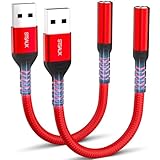
- 【STSAUX USB to 3.5mm Audio Adapter with Advanced DAC Chip】 - Experience crystal clear stereo sound and microphone functionality through an external USB sound card. Equipped with a high-performance DAC smart chip, it delivers 24-bit/96KHz high-resolution audio output with enhanced noise reduction, providing immersive experiences for gaming, music, and communication. Serves as an ideal replacement for damaged audio ports on laptops and desktop computers.
- 【Plug and Play Instant Setup】 - No drivers or software required! The STSAUX USB-A to 3.5mm TRRS adapter automatically recognizes devices within seconds. Fully compatible with Windows 10/11, Mac OS, Linux, Chrome OS, , and Surface Pro. Important note: Not compatible with TVs, cars, or iOS microphone functionality (audio output only).
- 【Full Compatibility with TRRS CTIA Standards】 - Connect any 3.5mm headphones, microphones, or speakers to USB-enabled devices. Supports CTIA/OMTP standards and works with Android headsets, gaming headphones, and PC speakers. Explicitly incompatible with due to USB audio output limitations.
- 【Dual-function Microphone + Audio Support】 - Unlike basic audio-only adapters, STSAUX design enables simultaneous listening and speaking through a single TRRS 4-pole interface. Essential for Discord, Zoom, in-game voice chat.
- 【18-month Warranty + Lifetime Technical Support】 - Each package includes 2 adapters backed by an 18-month warranty. STSAUX provides 24/7 customer service and troubleshooting. Ideal as backup solutions for home office setups, gaming stations, or tech toolkits.
Häufige Probleme und passende Lösungen
Wenn zwei Audioausgänge in Windows 11 gleichzeitig genutzt werden, treten häufig Verzögerungen, fehlende Geräte oder eine falsche Zuordnung der Ausgabe auf. Besonders Kombinationen aus Bluetooth-Kopfhörern, HDMI-Monitoren, USB-Headsets und internen Lautsprechern reagieren unterschiedlich, weil jedes Gerät eigene Treiber, Abtastraten und Puffer verwendet. Viele Probleme lassen sich über die Windows-Einstellungen, die klassische Systemsteuerung und aktuelle Audiotreiber beheben.
Kein Ton auf einem der beiden Ausgabegeräte
Prüfen Sie zuerst, ob beide Geräte von Windows erkannt werden. Öffnen Sie Einstellungen > System > Sound und kontrollieren Sie unter Ausgabe, ob Lautsprecher, Kopfhörer, HDMI-Audio oder Bluetooth-Gerät sichtbar sind. Falls ein Gerät fehlt, trennen Sie es kurz und verbinden Sie es erneut. Bei USB- oder HDMI-Geräten hilft oft ein anderer Anschluss. Bei Bluetooth-Geräten kann es nötig sein, das Gerät unter Bluetooth und Geräte zu entfernen und neu zu koppeln.
Quick wins for a faster PC:
Scan for outdated or missing drivers - takes under a minuteDriver Scan →Clear out junk files and repair common Windows errorsFree Scan →Fix the driver behind crashes, sound loss and screen glitchesFind Drivers →- Stellen Sie sicher, dass das gewünschte Gerät nicht stummgeschaltet ist.
- Erhöhen Sie die Lautstärke direkt am Gerät, in Windows und in der jeweiligen App.
- Öffnen Sie den Lautstärkemixer und prüfen Sie, ob die App dem richtigen Ausgang zugewiesen ist.
- Kontrollieren Sie in der klassischen Sound-Systemsteuerung, ob das Gerät deaktiviert wurde.
Stereo Mix wird nicht angezeigt
Wenn Stereo Mix fehlt, liegt das meist am Audiotreiber. Öffnen Sie Systemsteuerung > Sound > Aufnahme, klicken Sie mit der rechten Maustaste in einen freien Bereich und aktivieren Sie Deaktivierte Geräte anzeigen sowie Getrennte Geräte anzeigen. Wird Stereo Mix danach sichtbar, aktivieren Sie es per Rechtsklick. Falls nicht, installieren Sie den aktuellen Treiber des Mainboard-, book- oder Soundkartenherstellers. Die generischen Windows-Treiber bieten diese Funktion nicht immer an.
Ton ist verzögert oder nicht synchron
Eine leichte Verzögerung ist besonders bei Bluetooth-Ausgaben normal. Während kabelgebundene Lautsprecher fast ohne spürbare Latenz arbeiten, benötigen Bluetooth-Geräte zusätzliche Zeit für Kodierung und Funkübertragung. Wenn Sprache und Bild nicht synchron wirken, verwenden Sie nach Möglichkeit zwei kabelgebundene Geräte oder kombinieren Sie nur Ausgänge mit ähnlicher Latenz. In manchen Playern, etwa VLC, lässt sich eine Audioverzögerung manuell ausgleichen. Für Spiele, Videokonferenzen und Monitoring ist Bluetooth als zweiter Ausgang oft weniger geeignet.
Apps verwenden weiterhin den falschen Ausgang
Einige Programme merken sich ein Ausgabegerät unabhängig von Windows. Setzen Sie in Einstellungen > System > Sound > Lautstärkemixer die Ausgabe der betroffenen App zurück oder wählen Sie dort das gewünschte Gerät direkt aus. Starten Sie die App danach neu, da viele Programme die Audioausgabe nur beim Start erkennen. Bei Browsern kann es zusätzlich helfen, den Tab zu schließen oder den Browser komplett neu zu öffnen. Kommunikationsprogramme wie Teams, Zoom oder Discord besitzen eigene Audioeinstellungen, die Vorrang vor der Windows-Zuordnung haben können.
Knacken, Rauschen oder Aussetzer
Störgeräusche entstehen oft durch unterschiedliche Audioformate oder instabile Treiber. Öffnen Sie in der klassischen Sound-Systemsteuerung die Eigenschaften der beteiligten Wiedergabegeräte und stellen Sie unter Erweitert möglichst dieselbe Abtastrate ein, zum Beispiel 24 Bit, 48000 Hz oder 16 Bit, 44100 Hz. Deaktivieren Sie testweise Audioverbesserungen und Raumklangfunktionen. Bei USB-Audio kann ein direkter Anschluss am PC zuverlässiger sein als ein Hub. Bei Bluetooth helfen ein kürzerer Abstand, ein freier USB-Port für den Bluetooth-Adapter und das Entfernen weiterer gekoppelter Audiogeräte.
PC Slower Than It Used to Be?
A free scan shows the junk files, broken settings and background clutter dragging Windows down - then fixes them in one click.Free scan · Windows 10 & 11Outdated Drivers Are Slowing You Down
One free scan finds every outdated or missing driver and matches the right update for your exact hardware.Free scan · exact hardware match| Problem | Passende Lösung |
|---|---|
| Ein Gerät fehlt in Windows | Neu verbinden, Treiber aktualisieren, deaktivierte Geräte anzeigen |
| Stereo Mix fehlt | Hersteller-Audiotreiber installieren und Aufnahmegeräte prüfen |
| Ton ist asynchron | Bluetooth vermeiden oder Verzögerung im Player ausgleichen |
| App nutzt falschen Ausgang | Lautstärkemixer prüfen und App neu starten |
Frequently Asked Questions
Kann Windows 11 Ton gleichzeitig über Lautsprecher und Kopfhörer ausgeben?
Ja, das ist möglich, aber Windows 11 bietet dafür keine einfache zentrale Schaltfläche. Häufig funktioniert es über „Stereo Mix“, über getrennte Audioausgabe pro App oder mit Drittanbieter-Tools wie Voicemeeter. Welche Methode passt, hängt davon ab, ob beide Geräte denselben Ton oder unterschiedliche Apps wiedergeben sollen.
Best Value
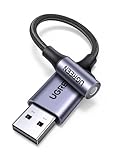
- 2 in 1 USB Audio Adapter: UGREEN USB to 3.5mm jack audio adapter supports both listening and talking. In-line control and microphone function allows you to chat while gaming. This USB Aux adapter enables you to connect headphones, headset, speakers with 3.5mm jack to your PC through the USB A port. [*Note: The 3.5mm adapter can support the connection of a single microphone for use. Please note that the 3.5mm male microphone's attribute requirement is TRRS]
- 24bit 96KHz High Quality Sound: Built-in advanced smart chip, USB sound card supports CTIA and OMIP standard headsets. The USB to Aux adapter facilitates high-resolution audio output and noise reduction up to 24bit/96kHz (others are 16bit/48kHz)to enhance the original sound quality of your PC devices. Note: Microphone does not support 24bit 96KHz, only headphones can
- Built to Last: With aluminium alloy shell, the Aux to USB adapter is more durable and portable than other plastic USB audio adapter. Nylon braided design of USB to audio jack adapter ensures stable audio transmission. 10000+ bend tests prove that USB headset adapter can prevent damage caused by tangling and scratching
- Broad Compatibility: This USB external sound card is compatible with Windows 11/10/98SE/ME/2000/XP/Server 2003/Vista/7/8, Linux//Raspberry Pi, MacBook Pro 2019, MacBook Air 2018, PS5/ PS4, Switch 2, Google Chromebook, Windows Surface Pro 3. *Note: Does not support Apple headphone line control
- Plug and Play: No driver is required, just plug and play. USB bus-powered, no external power is required for this convenient sound card. *Note:Supports regular headphones with a resistance of less than 50 ohms, but does not support high-resistance headphones
Was kann ich tun, wenn „Stereo Mix“ in Windows 11 nicht angezeigt wird?
Öffnen Sie die klassischen Soundeinstellungen und aktivieren Sie die Anzeige deaktivierter sowie getrennter Geräte im Aufnahme-Tab. Falls „Stereo Mix“ trotzdem fehlt, installieren Sie den aktuellen Audiotreiber direkt vom Hersteller des Mainboards, Laptops oder der Soundkarte. Bei manchen USB- oder Bluetooth-Audiogeräten wird „Stereo Mix“ vom Treiber grundsätzlich nicht unterstützt.
Kann ich Spotify über Lautsprecher und ein Spiel über Kopfhörer ausgeben?
Ja, das geht über „Einstellungen“ > „System“ > „Sound“ > „Lautstärkemixer“. Dort können Sie für jede geöffnete App ein eigenes Ausgabegerät festlegen. Starten Sie die gewünschte App vorher, damit sie in der Liste erscheint.
Funktioniert die gleichzeitige Ausgabe mit Bluetooth-Kopfhörern und kabelgebundenen Lautsprechern?
Grundsätzlich ja, allerdings kann es bei Bluetooth zu hörbarer Verzögerung kommen. Dadurch können Lautsprecher und Kopfhörer leicht versetzt klingen, besonders bei Videos, Spielen oder Musik. Für synchronen Ton sind zwei kabelgebundene Geräte oder eine externe Audiolösung meist zuverlässiger.
Do these 3 things before closing this tab:
1Scan for outdated or missing drivers - takes under a minute2Repair Windows errors before they cause bigger problems3Fix the driver behind crashes, sound loss and screen glitchesWelche Lösung ist am besten, wenn ich regelmäßig zwei Audioausgänge nutzen möchte?
Für gelegentliche Nutzung reichen oft Stereo Mix oder die App-spezifische Ausgabe in Windows 11. Wenn Sie dauerhaft mehrere Ausgänge, Mikrofone oder Mischungen steuern möchten, ist eine Software wie Voicemeeter flexibler. Für besonders stabile Setups, etwa Streaming oder Präsentationen, kann auch ein externes Audiointerface oder ein Hardware-Audiosplitter sinnvoll sein.
Bottom Line
Windows 11 bietet mehrere Wege, zwei Audioausgänge gleichzeitig zu nutzen – von Stereo Mix über app-spezifische Ausgabegeräte bis hin zu zusätzlichen Tools oder Audio-Interfaces. Welche Methode am besten passt, hängt davon ab, ob Sie denselben Ton auf zwei Geräten hören oder bestimmte Apps gezielt auf unterschiedliche Ausgänge legen möchten.
Prüfen Sie zuerst die integrierten Soundeinstellungen und testen Sie Stereo Mix, falls Sie Audio duplizieren möchten. Wenn das nicht zuverlässig funktioniert, sind spezialisierte Audio-Programme oder externe Hardware die nächsten sinnvollen Schritte.
Quick Recap
Product prices and availability are accurate as of the date/time indicated and are subject to change. Any price and availability information displayed on Amazon at the time of purchase will apply.

