Quick wins for a faster PC:
Fix the driver behind crashes, sound loss and screen glitchesFind Drivers →Repair Windows errors before they cause bigger problemsFix Now →Scan for outdated or missing drivers - takes under a minuteDriver Scan →Para recuperar algo borrado en un iPhone, empieza por la app donde estaba: revisa Eliminado recientemente en Fotos, Archivos o Notas. Apple indica que esos elementos suelen permanecer allí hasta 30 días. Si ya no aparecen, comprueba iCloud.com, otros dispositivos y las copias disponibles antes de restaurar el iPhone: esa restauración puede reemplazar el estado actual del dispositivo.
Recupera el archivo desde la app donde estaba
Las carpetas de recuperación no son intercambiables: un archivo borrado de Fotos no aparecerá necesariamente en Archivos, por ejemplo. Abre primero la app de origen y busca su carpeta de recuperación.
As an Amazon Associate I earn from qualifying purchases.
Fotos y vídeos
- Abre Fotos y desplázate hasta Utilidades.
- Toca Eliminado recientemente y, si se solicita, autentícate con Face ID o Touch ID.
- Selecciona la foto o el vídeo y toca Recuperar. Para recuperar varios elementos, selecciónalos antes de tocar esa opción.
Apple indica que las fotos y los vídeos permanecen en ese álbum durante 30 días; después se eliminan permanentemente y no se pueden recuperar desde allí. También puedes revisar el álbum en iCloud.com o Fotos en un Mac compatible.
Documentos de Archivos
- Abre Archivos y toca Explorar.
- En Ubicaciones, toca Eliminado recientemente.
- Selecciona los archivos y toca Recuperar. Para recuperar uno, también puedes mantenerlo pulsado y tocar Recuperar.
Los archivos recuperados vuelven a su ubicación original. Apple indica que se eliminan permanentemente después de 30 días, o antes si los borras desde la propia carpeta Eliminado recientemente. Si el archivo estaba en iCloud Drive, borrarlo en un dispositivo también lo quita de los demás dispositivos asociados a la misma cuenta de Apple. Consulta las instrucciones de Apple para eliminar o recuperar archivos en Archivos.
#1 Best Overall
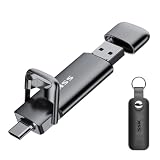
- Dual Drive USB C + USB A: Equipped with an USB-C port and USB-A 3.2 port,the Dual USB SSD flash drive allows you transfer data between smartphone/tablet and computer more conveniently. Instantly release space or quickly move pictures or movies on your OTG enabled Android Type C phone, tablet, MacBook, Windows computer, car audio system, smart TV and more.
- Ultra Fast High Speed: SSK USB 3.2 GEN 2 flash drive up to 550mb/s read speeds and 500mb/s write speed, which is 10 times faster than traditional USB 3.0 memory stick. Let you move high-resolution photos, videos fast and large-capacity files. Based on internal testing, performance may vary slightly due to factors such as host equipment, interfaces, and usage conditions.
- Plug and Play: Ultra dual drive supports plug and play, without any software installation. At the same time, USB stick storage can expand the capacity of phones and computer. It is convenient for everyone to use the mobile phone to directly read the flash drive for file sharing, data transmission, and video playback when working or studying. Work with most systems such as Windows / Android/ Macbook Pro and Mac OS. (incompatible with lightning port)
- Safe & Reliable: USB SSD drive is made of high-grade zinc alloy shell, which is resistant to falling and abrasion. The design of the double-head protective cover better protects the two interfaces. External memory stick have excellent shock resistance and fast heat dissipation performance to better protect your data.
- Universal Compatibility: High speed USB stick external storage compatible with computer equipment, smart TV, car audio, smart phones, iPhone 15, iPad, Laptops, Macbook and more. Backward-compatible with USB 3.0 and USB 2.0 ports. Comes with default format EXFAT, it works with most systems such as Windows/Linux/Mac OS./Android(Incompatible with lightning port)
Archivos de iCloud Drive y otras apps
Entra en iCloud.com y revisa Eliminado recientemente para archivos de iCloud Drive y apps de iWork. Para archivos de otras apps, abre Data Recovery > Restore Files. Apple permite recuperar desde esos flujos elementos borrados en los últimos 30 días, pero no los que se eliminaron permanentemente.
Durante una recuperación de iCloud Drive, no edites ni borres archivos de esa unidad: Apple advierte que esos cambios pueden interrumpir el proceso. Busca lo recuperado en la carpeta donde estaba antes.
Rank #2

- Capacity Display Variance: 1TB external ssd often appears as around 931GB on Windows. MacOS can show full 1 TB capacity. This is binary calculation difference and doesn’t affect SSD hard drive actual physical storage
- 1050 MB/s Speed: Instantly access to your files with blazing-fast 10Gbps external SSD read up to 1050MB/s and write up to 1000MB/s. LED Light indicates USB SSD instant activity
- Data Security: Solid state drives S.M.A.R.T. health diagnostics and adaptive TRIM optimizing data block management ensures consistent write speeds and extends the longevity of the portable SSD
- USB-C & USB-A Cable: Both cables featuring rapid USB 3.2 Gen2, this USB SSD effortlessly bridges devices, enabling seamless cross-platform file transfers and backup between computers, smartphones, tablets and iPhone
- Always Fast: No slowdowns for large file transfers. With SLC caching (25% of current available capacity allocated as high-speed cache), this external SSD delivers steady 10Gbps for transfers within the cache capacity
Notas
- En Notas, vuelve a la lista de carpetas.
- Toca Eliminado recientemente.
- Desliza la nota y toca Mover; después elige la carpeta de destino.
Apple indica que las notas se conservan en esa carpeta durante 30 días. Si no ves la carpeta, Apple señala que no contiene notas. Una nota compartida que no te pertenece puede desaparecer de tu lista sin pasar por Eliminado recientemente; si el propietario sigue compartiéndola, quizá puedas abrirla de nuevo con el enlace original. Consulta la guía de Apple para eliminar y recuperar notas en iPhone.
Recommended Free Tools
Correo, notas de voz y compras
Otros tipos de contenido tienen sus propias rutas de recuperación; Apple ofrece instrucciones específicas para elementos como correo y notas de voz. No des por hecho que se recuperan desde una única papelera. Las compras de App Store, Book Store, Apple TV e iTunes pueden volver a descargarse, pero volver a descargar una compra no equivale a recuperar un archivo personal. Apple explica cómo restaurar elementos comprados o eliminados en iPhone.
Rank #3
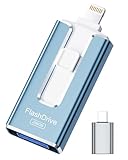
- 【MFi Certified Flash Drive, Wide Compatibility】This 256GB USB flash drive for iPhone is officially MFi certified, ensuring full support for all iOS devices (iOS 12.1 and above). NOTE: For iPhone users, please download the required app from the App Store before use, while Android only needs to open your OTG function.
- 【Large Storage Capacity, Backup Easily】With 256GB/512GB of additional storage, this iPhone flash drive perfectly addresses memory shortages on your phone or iPad. You can share your special moment with your friends and family on your social media with just one-click. Note: The displayed capacity may differ from 256GB/512GB due to different calculation methods between storage manufacturers (1GB=1000MB) and computers (1GB=1024MB).
- 【Multi Port Design, Plug and Play】Equipped with USB/Lightning/Micro USB/Type-C (with independent adapter), this usb storage flash drive supports a variety of devices for effortless plug and play operation. Quickly transfer data between different devices, significantly enhancing convenience. Please note: Type-C adapter is shipped randomly in black or silver.
- 【High Speed Transfer, Save Your Time】With read speeds up to 40MB/s and write speeds up to 25MB/s, this thumb drive is more efficient than traditional USB drive. Allowing you to quickly transfer files, photos, and videos, which help you save time and focus on the things you like. Note: Actual speeds may vary based on device and processor performance.
- 【Stylish, Portable, and Secure】With a compact and stylish design, this flash drive for iPhone is available in blue, pink, black and gold, making it easy to carry around. The built-in encryption option allows you to set a password via the APP to secure your personal files, photos and videos, ensuring you have peace of mind when storing and accessing your precious memories while traveling or for daily use.
Si no aparece en «Eliminado recientemente»
Antes de borrar o restaurar el iPhone, sigue estas comprobaciones. Son lugares razonables para buscar, pero no garantizan que el archivo esté allí.
- Busca por nombre en Archivos. Prueba también con palabras que recuerdes del nombre y revisa todos los dispositivos asociados a tu cuenta.
- Comprueba otros servicios de nube. Abre la app del servicio donde guardabas el archivo o su ubicación dentro de Archivos; cada servicio puede tener su propio sistema de recuperación.
- Revisa iCloud.com. Busca tanto en Eliminado recientemente como en Data Recovery, según el tipo de archivo.
- Si usas un Mac, revisa sus ubicaciones de recuperación. Comprueba la Papelera, Time Machine si tenías una copia y la carpeta iCloud Drive (Archive) si existe.
- Comprueba las copias de seguridad. Anota la fecha de la copia y confirma si puede contener el archivo antes de iniciar una restauración.
Si estás recuperando archivos desde Data Recovery en iCloud.com, evita modificar iCloud Drive mientras el proceso está en curso. Apple también ofrece pasos para buscar archivos que faltan en iCloud Drive.
Rank #4
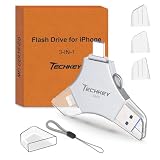
- MFi Certified Multi-function Flash Drive: This flash drive is MFi certified, high quality and excellent performance, allowing you to store your data more securely without worrying about data loss. Made of high quality metal material and advanced chip technology, it has excellent dustproof, drop-proof and anti-magnetic performance. The flash drive has a 256GB capacity, easily free up space on your device
- 256GB 3-in-1 Lightweight and Compact Memory Stick: The flash drive has USB/Lightning/Type C interfaces for USB/Usb C pcie port card compatible with iOS devices with iOS12.1 and above / OTG Android phones / PC with Win7 and above / MAC devices with MAC10.6 and above, convenient for data transfer between different devices. It is also lightweight and compact, easy to carry around and keep your data at your fingertips. Accompanied by a uniquely designed keychain, the product is more convenient for you to carry
- One Click Backup and One Click Sharing: You can easily backup photos, videos, and phonebook to your phone with just one click via the APP, freeing up space on your mobile device without using a data cable or iCloud. You can also share photos/videos/files from the flash drive directly to social media (Facebook, etc.) for easy sharing with family and friends. (Tips: iOS devices need to download the "U-Disk" APP when using flash drive; Android and PC devices do not need to download APP)
- Automatic Storage and On-the-Go Playback: All photos and videos captured by the in-app camera are automatically saved to U-Disk albums in real time and stored in a folder for easy editing and searching. Store your favorite movies and music on the flash drive, you can enjoy the stored movies or music anytime and anywhere when you are traveling or on a business trip
- High Speed Transfer and Data Encryption: This flash drive has high read/write speed, so you can enjoy the convenience of fast backup and save time. The flash drive uses stable APP software, you can choose to turn on Touch ID/Passcode to encrypt the whole flash drive, or you can choose to encrypt specific files to protect your data, so you can enjoy a more convenient and secure file storage experience
Qué hacer si el archivo se eliminó permanentemente
Si vaciaste Eliminado recientemente o pasó el plazo de recuperación, Apple indica que ese elemento no se puede restaurar desde el flujo correspondiente. Comprueba si existe una copia de seguridad anterior al borrado o si hay otra copia en un dispositivo o servicio de nube. Una copia solo servirá si existe, es anterior a la pérdida y contiene el archivo buscado.
Las instrucciones oficiales citadas no establecen una tasa de éxito para recuperar archivos eliminados permanentemente ni garantizan que puedan recuperarse. Por eso, desconfía de porcentajes o promesas de recuperación que no estén respaldados por evidencia aplicable a tu caso.
Best Value

- Made For iPhone Certified. Compatible with iPhone 15 or newer (USB-C) and iPhone 14 or older models (Lightning)(2). When connected via USB-C, works with SANDISK Memory Zone app or Apple iOS Files app—automatic backup requires SANDISK app(3). Lightning connection requires the SANDISK app for copy and backup functions(3).
- SANDISK Memory Zone App Required. Download the app(3) from the App Store and update firmware if prompted to optimize your file management experience or jump to the iOS Files app from the home screen.
- Free Up Space. Seamlessly transfer files to your SanDisk Phone Drive, then easily delete them from your phone to reclaim valuable storage(3).
- Smarter Backups. Choose manual or automatic backup within the SANDISK Memory Zone app with real-time progress tracking, background multitasking, and partial backup support when storage is limited(3).
- Reliable Transfers. Move content between your USB-C or Lightning iPhone, iPad Pro, Mac, and other compatible devices(2).
Restaura una copia solo después de evaluar el coste
Una copia de iCloud o de un ordenador puede ser una opción si contiene el dato perdido, pero la documentación de Apple no presenta la restauración como un método para recuperar selectivamente un único archivo. Antes de proceder, confirma que la copia es anterior al borrado y considera qué datos actuales podrías reemplazar.
- Copia de iCloud: durante la configuración, elige una copia según su fecha y tamaño. Si el iPhone ya está configurado, Apple indica que primero debes borrar su contenido para volver al asistente de configuración y restaurar la copia.
- Copia de un ordenador: en Mac, utiliza Finder; en Windows, la app Dispositivos Apple. iTunes se utiliza en los entornos donde corresponda.
Apple detalla los pasos para restaurar un iPhone desde una copia de seguridad y también publica una guía en español para restaurar desde un respaldo.
Decide qué ruta probar primero
| Situación | Primera ruta | Qué debes tener en cuenta |
|---|---|---|
| Foto o vídeo borrado recientemente | Fotos > Utilidades > Eliminado recientemente | Apple indica un plazo de 30 días para este álbum. |
| Documento borrado desde Archivos | Archivos > Explorar > Eliminado recientemente | Los archivos recuperados vuelven a su ubicación original; el plazo indicado es de hasta 30 días. |
| Archivo de iCloud Drive o iWork | iCloud.com > Eliminado recientemente | La recuperación en línea tiene una ventana de hasta 30 días según Apple. |
| Archivo de otra app en iCloud | iCloud.com > Data Recovery > Restore Files | No recupera elementos eliminados permanentemente; evita editar iCloud Drive durante el proceso. |
| Nota borrada | Notas > lista de carpetas > Eliminado recientemente | Apple indica que las notas se conservan allí durante 30 días. |
| Elemento ausente de las carpetas de recuperación | Otros dispositivos, nubes y copias de seguridad | Una restauración desde copia puede reemplazar el estado actual del iPhone. |
Los 30 días corresponden a las rutas concretas descritas por Apple; no son una promesa de que cualquier dato borrado pueda recuperarse durante ese periodo. Si el archivo importa, empieza la búsqueda cuanto antes y evita restaurar el dispositivo hasta saber qué copia tienes y qué implicaría usarla.
Free tools Windows power users keep installed
One-click scans. No signup required.
Quick Recap
Product prices and availability are accurate as of the date/time indicated and are subject to change. Any price and availability information displayed on Amazon at the time of purchase will apply.

