Do these 3 things before closing this tab:
1Repair Windows errors before they cause bigger problems2Fix the driver behind crashes, sound loss and screen glitches3Clear out junk files and repair common Windows errorsRAM (Random Access Memory) to szybka, tymczasowa pamięć robocza komputera. System operacyjny, uruchomione programy i aktualnie używane dane są ładowane z dysku do RAM-u, aby procesor mógł korzystać z nich znacznie szybciej. Po wyłączeniu lub ponownym uruchomieniu komputera zawartość zwykłej pamięci RAM znika.
Większa pojemność pozwala przechowywać więcej aktywnych aplikacji i danych bez korzystania z wolnego pliku wymiany na dysku. Nie oznacza to jednak, że dodatkowy RAM zawsze przyspieszy komputer: jeśli ograniczeniem jest procesor, karta graficzna, dysk, temperatura albo oprogramowanie, sama rozbudowa pamięci może niewiele zmienić.
As an Amazon Associate I earn from qualifying purchases.
Co to jest RAM?
Skrót RAM pochodzi od angielskiego Random Access Memory, czyli pamięć o dostępie swobodnym. Oznacza to, że komputer może odwołać się bezpośrednio do dowolnego obszaru pamięci, zamiast odczytywać dane wyłącznie po kolei. W komputerach osobistych RAM najczęściej ma postać układów DRAM zamontowanych na modułach DIMM lub SO-DIMM. DRAM jest konkretnym rodzajem pamięci dynamicznej, choć producenci często używają określeń RAM i DRAM zamiennie. Więcej terminów wyjaśnia słownik specyfikacji Crucial.
RAM nie jest tym samym co pamięć masowa SSD lub HDD, pamięć podręczna procesora, VRAM karty graficznej ani pamięć wirtualna.
#1 Best Overall

- A-Tech 16GB RAM Module, DDR4 SO-DIMM 260-Pin, 3200MHz PC4-25600 (PC4-3200AA)
- Non-ECC Unbuffered, JEDEC DDR4 Standard 1.2V Operating Voltage
- Compatible with select Laptop, Notebook, Mini PC, and All-in-One (AIO) systems. Please verify your system's memory type, form factor, and maximum supported capacity before purchasing
- Not compatible with desktop DIMM, non DDR4 memory, or ECC memory types such as RDIMM, LRDIMM, and ECC UDIMM
- Increases available memory capacity to enhance system responsiveness, application performance, and multitasking capabilities.
Do czego służy pamięć RAM?
- Program znajduje się na dysku SSD lub HDD.
- Po uruchomieniu potrzebne dane są ładowane do RAM-u.
- Procesor odczytuje i przetwarza te dane.
- RAM przechowuje również dane tymczasowe, takie jak otwarte karty, dokumenty, tekstury gry czy fragmenty filmu.
- Po zamknięciu programu zajmowana pamięć jest stopniowo zwalniana.
Dlatego RAM wpływa na liczbę aplikacji działających jednocześnie, płynność przełączania między nimi, pracę z dużymi projektami oraz stabilność gier i programów przy ograniczonej pamięci. Gdy RAM-u brakuje, system przenosi część danych do pliku wymiany na dysku. Powoduje to opóźnienia, przycięcia i dłuższe przełączanie aplikacji.
RAM a SSD, HDD i pamięć wirtualna
| Cecha | RAM | SSD/HDD |
|---|---|---|
| Rola | Pamięć robocza | Pamięć masowa |
| Po wyłączeniu komputera | Zawartość zanika | Dane pozostają |
| Szybkość | Bardzo wysoka | Niższa niż RAM |
| Typowa pojemność | Mniejsza | Większa |
| Przykład | Uruchomione programy | System, pliki i gry |
Microsoft opisuje RAM jako krótkoterminową pamięć urządzenia, a dysk jako miejsce przechowywania danych po restarcie. Szczegóły znajdują się w materiałach Microsoftu. Większy RAM nie zwiększa pojemności dysku, a wymiana HDD na SSD nie zastępuje rozbudowy pamięci operacyjnej. SSD może ograniczyć skutki braku RAM-u, lecz nie jest jego równie szybkim zamiennikiem.
Ile RAM-u potrzebujesz?
Poniższe wartości są praktycznymi widełkami, a nie sztywnymi wymaganiami. Rzeczywiste zapotrzebowanie zależy od systemu, aplikacji, liczby kart, gry i programów działających w tle.
| Pojemność | Typowe zastosowanie |
|---|---|
| 8 GB | Dokumenty, poczta i umiarkowane korzystanie z przeglądarki; przy wielu kartach może szybko stać się ograniczeniem. |
| 16 GB | Rozsądny poziom dla domu, nauki, biura i większości gier. |
| 32 GB | Nowe komputery gamingowe, intensywna wielozadaniowość, programowanie, obróbka zdjęć i wymagające aplikacje. |
| 64 GB lub więcej | Montaż wideo, duże projekty graficzne, maszyny wirtualne, zbiory danych i zaawansowane narzędzia 3D. |
Microsoft wskazuje 8 GB jako poziom zalecany do dłuższego, typowego użytkowania oraz 16 GB lub więcej do edycji zdjęć, wideo i zadań wymagających wysokiej wydajności. Są to ogólne wskazówki, nie wymagania każdego programu.
Jak rozumieć wskazania systemu?
- Zainstalowana pamięć — fizycznie zamontowana w komputerze.
- Dostępna pamięć — możliwa do wykorzystania w danej chwili.
- Używana pamięć — zajęta przez system i programy.
- Zarezerwowana sprzętowo — na przykład dla zintegrowanej grafiki.
Objawy niedoboru RAM-u
- intensywna aktywność dysku podczas przełączania aplikacji;
- opóźnione przełączanie i ponowne ładowanie kart przeglądarki;
- przycięcia oraz niestabilne czasy renderowania klatek w grach;
- opóźniona reakcja edytora wideo lub grafiki;
- ostrzeżenia o małej ilości pamięci, zamykanie programów albo brak odpowiedzi.
Podobne symptomy mogą powodować wolny lub uszkodzony dysk, przegrzewanie CPU lub GPU, programy uruchamiane przy starcie, złośliwe oprogramowanie, błędy sterowników, zbyt słaby procesor lub karta graficzna, a także wadliwy moduł RAM.
Rank #2

- Boosts System Performance: 32GB DDR5 RAM laptop memory kit (2x16GB) that operates at 5600MHz, 5200MHz, or 4800MHz to improve multitasking and system responsiveness for smoother performance
- Accelerated gaming performance: Every millisecond gained in fast-paced gameplay counts—power through heavy workloads and benefit from versatile downclocking and higher frame rates
- Optimized DDR5 compatibility: Best for 12th Gen Intel Core and AMD Ryzen 7000 Series processors — Intel XMP 3.0 and AMD EXPO also supported on the same RAM module
- Trusted Micron Quality: Backed by 42 years of memory expertise, this DDR5 RAM is rigorously tested at both component and module levels, ensuring top performance and reliability
- ECC Type = Non-ECC, Form Factor = SODIMM, Pin Count = 262-Pin, PC Speed = PC5-44800, Voltage = 1.1V, Rank And Configuration = 1Rx8
Jak sprawdzić ilość i użycie pamięci?
Windows
- Naciśnij
Ctrl + Shift + Esc, aby otworzyć Menedżera zadań. - Wybierz Wydajność, a następnie Pamięć.
- Sprawdź całkowitą i dostępną pamięć, bieżące użycie, szybkość oraz liczbę zajętych gniazd, jeśli system ją pokazuje.
To podstawową metodę wskazuje również Crucial.
macOS
Otwórz menu Apple, wybierz Ten Mac i sprawdź ilość pamięci. W Monitorze aktywności obserwuj wykres presji pamięci.
Linux
Do bieżącego użycia służy:
free -hInformacje o fizycznych modułach może pokazać:
sudo dmidecode --type memorydmidecode może wymagać instalacji i uprawnień administratora.
Quick wins for a faster PC:
Clear out junk files and repair common Windows errorsFree Scan →Fix the driver behind crashes, sound loss and screen glitchesFind Drivers →Repair Windows errors before they cause bigger problemsFix Now →DDR4, DDR5 i formaty modułów
DDR oznacza Double Data Rate — przesyłanie danych dwa razy na cykl zegara. W komputerach osobistych spotkasz głównie DDR3, DDR4 i nowsze DDR5. DDR4 i DDR5 nie są wzajemnie kompatybilne: różnią się konstrukcją, wycięciem, zasilaniem i obsługą kontrolera. Moduł DDR5 nie działa w gnieździe DDR4 i odwrotnie. Zgodność konkretnej platformy trzeba potwierdzić w instrukcji płyty, dokumentacji procesora i BIOS-ie. Przydatne zestawienia publikuje Crucial.
| Format | Gdzie występuje |
|---|---|
| UDIMM/DIMM | Typowe komputery stacjonarne |
| SO-DIMM | Laptopy i małe komputery |
| LPDDR | Często pamięć wlutowana w urządzenia mobilne |
| ECC | Serwery i stacje robocze, jeśli obsługuje ją cały system |
| Registered/RDIMM | Głównie serwery; nie zastępuje zwykłego UDIMM-a |
DDR5 może mieć 288 pinów w module desktopowym i zwykle 260 pinów w SO-DIMM-ie laptopowym, ale liczba pinów nie zastępuje sprawdzenia konkretnego modelu.
MT/s, MHz, przepustowość i opóźnienie CL
Oznaczenia takie jak DDR4-3200, DDR5-4800 czy DDR5-6000 opisują przede wszystkim miliony transferów na sekundę (MT/s). Sklepy często używają słowa „MHz” jako uproszczenia marketingowego. Przykładowo DDR5-6000 oznacza około 6000 MT/s i odpowiada oznaczeniu PC5-48000.
Rank #3
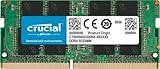
- Boosts System Performance:16GB DDR4 laptop memory that operates at 3200MHz to improve multitasking and system responsiveness for smoother performance
- Easy Installation: Upgrade your laptop RAM with ease—no computer skills required Follow step-by-step how-to guides available at Crucial for a smooth, worry-free installation
- Compatibility Guaranteed: Ensure seamless compatibility with your laptop by using the Crucial System Scanner or Crucial Upgrade Selector—get accurate recommendations for your specific device
- Trusted Micron Quality: Backed by 42 years of memory expertise, this DDR4 RAM is rigorously tested at both component and module levels, ensuring top performance and reliability for your Mac system
- ECC Type = Non-ECC, Form Factor = SODIMM, Pin Count = 260-pin, PC Speed = PC4-25600, Voltage = 1.2V, Rank and Configuration = 1Rx8 or 2Rx8
CL, czyli CAS Latency, podaje liczbę cykli oczekiwania. Do orientacyjnego porównania rzeczywistego opóźnienia można użyć wzoru:
Crashes, No Sound, or Screen Glitches?
Random freezes, missing sound and display glitches usually trace back to one bad driver. Find and replace yours safely.Free scan · under a minuteWindows Errors? Fix Them Before They Spread
Repair common Windows errors and clear accumulated junk for a smoother, more stable PC - no reinstall needed.Free scan · no reinstallopóźnienie w ns ≈ CL × 2000 / MT/s- DDR5-6000 CL30: około 10 ns;
- DDR5-6400 CL32: około 10 ns;
- DDR4-3200 CL16: około 10 ns.
To przybliżenie. Wydajność zależy również od dodatkowych timingów, kontrolera, architektury procesora, liczby kanałów i konkretnego obciążenia. Sama wyższa wartość MT/s nie gwarantuje lepszego wyniku.
Dual-channel, XMP i EXPO
Dwa kompatybilne moduły mogą pracować w trybie dual-channel, zwiększając przepustowość względem pojedynczego modułu. Zestaw fabrycznie testowanych kości daje większą pewność niż dwa przypadkowe moduły kupione osobno. Gniazda należy obsadzić zgodnie z instrukcją płyty. Cztery moduły mogą utrudniać osiągnięcie najwyższej deklarowanej szybkości.
Standard JEDEC uruchamia pamięć z ustawieniami zapewniającymi szeroką kompatybilność. Wydajne zestawy mogą mieć profile Intel XMP lub AMD EXPO. Włącza się je w BIOS-ie/UEFI, aby ustawić wyższe transfery i timingi, lecz procesor, płyta i BIOS muszą je obsługiwać. Profil nie zwiększa pojemności. Po jego aktywacji należy sprawdzić stabilność; przy problemach wrócić do JEDEC albo obniżyć ustawienia. Wyjaśnienie profili znajduje się na stronie Crucial.
On-die ECC a pełne ECC
On-die ECC w DDR5 pomaga korygować błędy wewnątrz pojedynczego układu DRAM. Nie oznacza pełnej korekcji błędów dostępnej dla systemu. Pełne ECC wymaga zgodności modułów, płyty, procesora lub kontrolera oraz BIOS-u. W zwykłych komputerach domowych najczęściej stosuje się pamięć non-ECC.
Rank #4

- A-Tech 8GB RAM Module, DDR4 SO-DIMM 260-Pin, 2666MHz / 2667MHz PC4-21300 (PC4-2666V)
- Non-ECC Unbuffered, JEDEC DDR4 Standard 1.2V Operating Voltage
- Compatible with select DDR4 SODIMM capable Laptop, Notebook, Mini PC, and All-in-One (AIO) computer systems. Please verify your system's memory type, form factor, and maximum supported capacity before purchasing
- Not compatible with desktop (DIMM), DDR2, DDR3, DDR5, ECC Registered (RDIMM), ECC Load Reduced (LRDIMM), or ECC Unbuffered (ECC UDIMM) memory types
- Increases available memory capacity to enhance system responsiveness, application performance, and multitasking capabilities.
Jak dobrać RAM do konkretnego komputera?
- Sprawdź model laptopa, komputera lub płyty głównej.
- Ustal generację: DDR4, DDR5 lub inną.
- Potwierdź format DIMM, SO-DIMM, LPDDR albo pamięć wlutowaną.
- Sprawdź maksymalną pojemność, liczbę gniazd i limit na każde gniazdo.
- Zweryfikuj oficjalną szybkość pamięci oraz listę QVL, jeśli producent ją publikuje.
- Do trybu wielokanałowego wybierz kompletny kit, na przykład 2×16 GB.
- Sprawdź wysokość radiatorów przy dużym chłodzeniu procesora.
- Po instalacji przetestuj stabilność.
Narzędzia Crucial Upgrade Selector i System Scanner pomagają dobrać moduł, ale nie zastępują instrukcji producenta i ograniczeń BIOS-u.
Instalacja pamięci w komputerze stacjonarnym
- Wyłącz komputer, odłącz zasilanie i urządzenia peryferyjne.
- Naciśnij przycisk zasilania przez kilka sekund.
- Otwórz obudowę i rozładuj ładunki elektrostatyczne, dotykając uziemionej metalowej części albo używając opaski antystatycznej.
- Otwórz zatrzaski gniazda i dopasuj wycięcie modułu do klucza.
- Wciśnij moduł równomiernie, aż zatrzaski się zamkną.
- Obsadź zalecane gniazda wskazane w instrukcji.
- Uruchom komputer i sprawdź pamięć w BIOS-ie oraz systemie.
- Opcjonalnie włącz XMP lub EXPO, a następnie wykonaj test stabilności.
Nie każdy laptop można rozbudować. Część ma jedno lub dwa gniazda, a część pamięć całkowicie wlutowaną. Przed otwarciem obudowy sprawdź dokumentację modelu, wymagane narzędzia i warunki gwarancji.
Komputer nie uruchamia się po wymianie RAM-u
- Odłącz zasilanie, wyjmij moduły i osadź je ponownie.
- Uruchom komputer z jednym modułem, testując każde gniazdo.
- Sprawdź właściwą generację DDR, format, pojemność i gęstość układów.
- Wykonaj reset CMOS zgodnie z instrukcją płyty.
- Uruchom system na ustawieniach JEDEC; wyłącz XMP/EXPO, jeśli problem zaczął się po aktywacji profilu.
- Zaktualizuj BIOS wyłącznie według instrukcji producenta.
- Wykonaj test pamięci i sprawdź QVL.
Przyczyną może być źle osadzony moduł, nieobsługiwana pojemność, mieszanie zestawów, wadliwa kość, problem z gniazdem lub niestabilny profil. Na niektórych wczesnych platformach DDR5 aktualizacja BIOS-u była konieczna do obsługi określonych gęstości modułów; ograniczenia opisuje Kingston.
Najważniejsze kompromisy przy wyborze
- Pojemność kontra szybkość: brak pojemności szkodzi bardziej niż umiarkowanie niższe MT/s. Po osiągnięciu wystarczającej pojemności dodatkowa szybkość może dać niewielką różnicę.
- Jeden moduł kontra kit dwóch: pojedyncza kość ułatwia późniejszą rozbudowę, lecz dwa moduły zwykle lepiej wykorzystują dual-channel.
- Mieszanie modułów: system może obniżyć szybkość do parametrów wolniejszej kości, działać tylko na JEDEC albo stać się niestabilny.
- Wysokie taktowanie kontra zgodność: najwyższe parametry mogą wymagać konkretnego procesora, płyty, BIOS-u i ręcznego testowania.
Nie kupuj DDR5 do płyty DDR4, DIMM-u do laptopa z SO-DIMM, pamięci ECC/RDIMM do nieobsługującego jej komputera ani wysokich radiatorów pod chłodzenie, które nie ma na nie miejsca.
The Bottom Line
Najpierw dobierz pojemność i kompatybilny standard do konkretnego komputera, a dopiero potem porównuj MT/s, opóźnienia CL oraz profile XMP/EXPO. RAM poprawia płynność wtedy, gdy pamięci brakuje; nie zastępuje mocniejszego procesora, GPU ani SSD.
Quick Recap
Product prices and availability are accurate as of the date/time indicated and are subject to change. Any price and availability information displayed on Amazon at the time of purchase will apply.

