What’s actually slowing this PC down?
Pick the symptom - the matching free tool is one click away.
L’overclocking d’un GPU peut améliorer les performances dans certains jeux et accélérer des tâches gourmandes (selon le modèle et la qualité du refroidissement). Mais ça se joue à la fois sur les fréquences, la tension, les limites thermiques et la stabilité sous charge.
Ce guide rassemble 8 logiciels d’overclocking de GPU connus et fiables, puis vous montre comment régler votre fréquence progressivement, contrôler la température, et corriger les problèmes classiques (crash, artefacts, throttling).
As an Amazon Associate I earn from qualifying purchases.
Pourquoi overclocker un GPU, et ce que vous gagnez vraiment
Quand vous augmentez la fréquence du GPU (et parfois la mémoire), vous pouvez réduire la latence de rendu et augmenter les FPS, surtout si votre titre est plus sensible au GPU qu’au CPU.
The Tool Desk
Outbyte Driver Updater FREEFix the driver behind crashes, sound loss and screen glitchesFind Drivers →Outbyte PC Repair FREERepair Windows errors before they cause bigger problemsFix Now →En pratique, le gain dépend de votre carte (Silicon Lottery), de la limite de puissance (Power Limit), de la courbe de ventilateurs, et du refroidissement. Sur une carte moderne, l’impact réel vient souvent d’un ajustement fin plutôt que de “pousser” au maximum.
#1 Best Overall
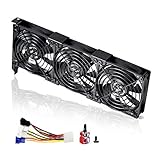
- 3 x 92mm fans combined into one interface, can be connected to the motherboard's 3-pin or 4-pin interface and you only need to access one interface to run all the fans
- This cooling fan's total size is 11in(L) x 4.72in(W) x 1.18in(H), designed for most universal graphic card video card VGA cooling,just please check the size to make sure your pc has enough space
- D-type interface cable included four interfaces, three voltages: 5V, 7V and 12V; different voltages with different airflow, speed and noise. You can select the appropriate voltage interface to start the fan
- The double ball bearing has a service life of 65,000 hours, and the 7 blades produce strong airflow to keep the computer case cool
- packing list: 3 x 92mm fans (PCI bracket screwed), 1 x multi-voltage cable ,1 x mini screwdriver,1 x fixing screw
Prérequis indispensables avant de toucher aux fréquences
Vérifiez votre environnement
- Système: la plupart des outils sont optimisés pour Windows, mais il existe des options sur Linux (souvent via CLI/driver).
- GPU: certains logiciels sont plus performants pour NVIDIA (tension/frequences via profils) ou pour AMD (contrôle plus fin avec des outils spécifiques).
- Version de driver: gardez un driver stable. Par exemple, les outils s’appuient sur l’API du constructeur et peuvent changer en fonction des versions.
Préparez l’outil de monitoring
Avant d’overclocker, installez un logiciel de monitoring pour suivre la température, la consommation et les fréquences. Sans ça, vous “pilotez à l’aveugle”.
Planifiez un test de stabilité
Utilisez un benchmark/jeu qui reproduit votre usage réel. La stabilité se juge souvent au bout de 10–30 minutes de charge soutenue, pas sur une séquence de 30 secondes.
Cadre de sécurité: paramètres à surveiller et risques courants
- Température GPU: visez une marge avant la limite thermique (souvent autour de 80–85°C selon modèle), sinon le throttling réduit le gain.
- Power Limit / TGP: si vous ignorez la limite de puissance, la carte plafonne malgré un offset de fréquence.
- Tension (V): augmenter la tension accroît la chaleur et la dégradation potentielle à long terme. Progressez par petits pas.
- Mémoire VRAM: la mémoire est parfois plus “fragile” que le core; surveillez artefacts et crash spécifiques au VRAM.
Les 8 logiciels d’overclocking de GPU pour booster vos performances graphiques
MSI Afterburner
Référence historique, MSI Afterburner gère les profils, l’UI de tuning et le monitoring. Il fonctionne particulièrement bien pour construire une courbe de fréquence (selon carte) et tester par paliers.
Do these 3 things before closing this tab:
1Scan for outdated or missing drivers - takes under a minute2Repair Windows errors before they cause bigger problems3Fix the driver behind crashes, sound loss and screen glitchesIdéal si vous voulez un outil polyvalent, avec des options de surveillance dans l’OSD (via RivaTuner Statistics Server) et la sauvegarde de profils.
NVIDIA Control Center (NVIDIA App / Panneau NVIDIA) + profils
Pour les GPU NVIDIA, l’approche “officielle” consiste à s’appuyer sur les réglages du driver et des profils de performance, tout en effectuant l’overclock via des outils dédiés quand nécessaire.
Ce n’est pas un tuner au même niveau qu’un logiciel spécialisé, mais c’est utile pour cadrer les comportements de performance et vérifier que vos réglages de base sont sains.
Rank #2

- 2 x 92mm fans combined into one interface, can be connected to the motherboard's 3-pin or 4-pin interface and you only need to access one interface to run all the fans
- This cooling fan's total size is 7.36in(L) x 4.72in(W) x 1.18in(H), designed for most universal graphic card video card VGA cooling,just please check the size to make sure your pc has enough space
- D-type interface cable included four interfaces, three voltages: 5V, 7V and 12V; different voltages with different airflow, speed and noise. You can select the appropriate voltage interface to start the fan
- The double ball bearing has a service life of 65,000 hours, and the 7 blades produce strong airflow to keep the computer case cool
- packing list: 2 x 92mm fans (PCI bracket screwed), 1 x multi-voltage cable ,1 x mini screwdriver,1 x fixing screw
AMD Adrenalin (Radeon Software)
AMD Adrenalin propose des réglages de performance et, selon les cartes, un contrôle plus intégré pour ajuster fréquences/voltages. C’est souvent l’option la plus pratique sur Radeon.
Recommended Free Tools
Pour certains modèles, vous pouvez aussi accéder à des options de monitoring et de tuning directement dans l’interface.
TechPowerUp GPU-Z (monitoring) + tuning via outils tiers
GPU-Z n’est pas un outil d’overclocking complet comme MSI Afterburner, mais il est excellent pour valider des paramètres: fréquences, bus, révisions, et états de performance.
Utilisez-le comme “contrôle qualité” pour vérifier l’impact réel de vos réglages pendant un jeu ou un test.
ROG GPU Tuner II (ASUS)
ROG GPU Tuner II est orienté ASUS et vise une configuration plus guidée. Selon votre carte, vous aurez des options de tuning et une intégration plus confortable.
Windows Errors? Fix Them Before They Spread
Repair common Windows errors and clear accumulated junk for a smoother, more stable PC - no reinstall needed.Free scan · no reinstallCrashes, No Sound, or Screen Glitches?
Random freezes, missing sound and display glitches usually trace back to one bad driver. Find and replace yours safely.Free scan · under a minuteSi vous possédez une carte ASUS ROG/Strix, c’est souvent une option cohérente pour gérer les profils sans multiplier les outils.
Rank #3
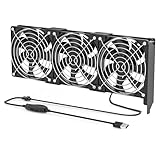
- 【Durable & Compact Design】This cooling fan is built with high-quality materials for enhanced durability. Its compact size makes it easy to install in tight spaces, providing reliable active cooling for graphics cards or server components
- 【Broad Compatibility for High-Performance Hardware】Ideal for graphics cards and other server hardware that require additional cooling. Perfect for use in consumer chassis with limited airflow to improve system stability and performance
- 【Adjustable Fan Speed for Custom Airflow】With a speed range of 1500–3000 RPM, the fan allows you to fine-tune airflow based on your cooling needs. Whether you prioritize silent operation or maximum cooling, this fan gives you full control
- Flexible Power Options with USB & 4-Pin Support】Comes with a USB to 4-PIN PWM cable for easy 12V power connection. The fan can be turned on or off manually, offering flexible control
- 【Complete Kit, Ready to Install】Includes 1 x cooling fan, 1 x USB to 4-PIN cable, and 1 x mounting screw. Everything you need for a quick and hassle-free installation—no additional parts required
EVGA Precision X1 (selon disponibilité / compatibilité)
Precision X1 est connu pour ses réglages simples et sa capacité à créer des profils. Il peut être utile pour les utilisateurs qui cherchent une interface directe et des options de surveillance.
Vérifiez la compatibilité exacte avec votre génération de GPU et votre version de driver, car l’écosystème évolue.
AMD WattMan (hérité via Radeon Software sur certaines versions)
WattMan (ou ses fonctionnalités intégrées dans Radeon Software selon versions) a été un pilier pour le réglage fin. Sur des setups compatibles, il peut permettre des ajustements détaillés de performance.
Attention: certaines interfaces ont été déplacées/renommées au fil des versions Radeon, donc utilisez la version qui correspond à votre installation.
Overclocking outils via BIOS/firmware (approche avancée)
Pour certains utilisateurs, le tuning passe par des profils VBIOS et des changements plus profonds (plus risqués). C’est utile si vous voulez un comportement “persistant” hors de l’OS, mais demande prudence et sauvegarde.
Si vous débutez, commencez par un outil logiciel (réversible) avant d’envisager un flash/BIOS.
Rank #4
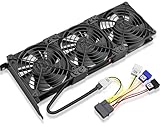
- Package include: 1 Piece Graphic Card Fans ( 3-Fans connected ) with 1*Power D-type Interface cable
- Dimension: 92mm(L) x 92mm(W) x 25mm(H) / 3.62in(L) x 3.62in(W) x 1in(H) in per fan. Totally Size: 276mm(L) x 120mm(W) x 30mm(H) / 10.86in(L) x 4.72in(W) x 1.18in(H)
- Rated Voltage: DC 12V; Rated Current: 0.45Amp; Rated Speed: 3x 1800 RPM; Air flow: 3x 39.8 CFM; Noise: 3x 24.8 dBA
- D-type interface cable included four interfaces, three voltages: 5V 7V and 12V; Different voltages with different airflow, speed, and noise. you can select the appropriate voltage interface to start the fan.
- 3 fans combined into one interface, Can be connected to the motherboard's 3-pin or 4-pin interface and you only need to access one interface to run all the fans.
Comment overclocker proprement: méthode pas à pas (Windows)
La règle: fréquence d’abord, tension ensuite. Et ne changez qu’une chose à la fois pour identifier ce qui casse la stabilité.
Étape 1: mettez en place la base de mesure
- Installez MSI Afterburner (ou votre outil principal).
- Ouvrez un monitoring (températures, power draw, fréquences core/VRAM).
- Lancez votre benchmark de référence en “stock” pour connaître la stabilité et la température moyenne.
Étape 2: ajustez le power limit et la courbe ventilateurs
- Si votre logiciel le permet, augmentez le Power Limit progressivement (souvent quelques % à la fois).
- Renseignez une courbe ventilateur plus agressive pour éviter le throttling.
- Re-test en charge 10 minutes: vérifiez que les températures restent sous la zone critique.
Étape 3: augmentez le core clock par paliers
- Montez le core clock par petits pas (ex: +25 à +50 MHz selon carte).
- Lancez un test de stabilité court (5–10 min), puis plus long (15–30 min).
- Si tout est stable, montez encore. Si vous voyez des artefacts ou un crash, revenez au dernier palier stable.
Étape 4: stabilisez avec une courbe de tension (si nécessaire)
- Si le GPU downclock sous charge ou plante, vous pouvez ajuster la tension/curve (selon outil).
- Gardez une hausse minimale de tension pour obtenir la stabilité.
- Surveillez la température: si elle grimpe vite, revenez en arrière plutôt que de compenser.
Étape 5: testez la VRAM (souvent le dernier maillon)
- Augmentez la VRAM par paliers plus petits (ex: +50 à +100 MHz).
- Faites un test ciblé mémoire: certains tests détectent mieux les erreurs VRAM.
- Quand vous trouvez l’instabilité, revenez de 2 paliers.
Comment overclocker proprement: méthode pas à pas (Linux)
Sur Linux, l’overclocking dépend fortement du pilote. Pour AMD et NVIDIA, l’approche varie: certains réglages se font via utilitaires du driver, d’autres via scripts.
Étape 1: vérifiez les versions de driver et la prise en charge
- Contrôlez votre GPU détecté (noms, génération, états de performance).
- Assurez-vous d’avoir un monitoring fiable pour lire la fréquence et la température.
Étape 2: utilisez d’abord le tuning “réversible”
- Appliquez des changements simples (power/clock) et testez.
- Gardez un rollback clair (valeurs stock) pour revenir à l’état initial en cas d’instabilité.
- Notez les résultats: fréquence max stable, température max, consommation.
Étape 3: validez la stabilité sur plusieurs charges
- Testez sur une charge graphique réelle (jeu ou benchmark).
- Surveillez la stabilité sur la durée (au moins 15–30 min).
- Si le système se fige, cherchez une instabilité CPU/driver/VRAM, pas seulement GPU.
Quel logiciel choisir selon votre configuration
Le meilleur outil est celui qui colle à votre GPU, votre OS et votre niveau d’expérience. Un logiciel trop “avancé” pour votre cas peut ajouter des variables inutiles.
Scénarios typiques
- Vous voulez du simple et efficace: MSI Afterburner (et ses profils) reste un bon point de départ.
- Vous êtes sur Radeon: AMD Adrenalin est souvent le choix le plus cohérent.
- Vous voulez du contrôle et du monitoring précis: combinez un tuner (Afterburner/Adrenalin selon carte) avec GPU-Z pour vérifier les états.
- Vous avez une carte ASUS: ROG GPU Tuner II peut être plus intégré.
Comparatif rapide: fonctionnalités et points forts
| Logiciel | Atouts principaux | Idéal pour | Précautions |
|---|---|---|---|
| MSI Afterburner | Profils, tuning, monitoring | Commencer et itérer | Vérifier compatibilité exacte de la courbe |
| NVIDIA Control Center / profils driver | Réglages driver, cohérence performance | Stabiliser l’environnement | Le tuning fin se fait souvent via un outil dédié |
| AMD Adrenalin | Réglages intégrés Radeon | Cartes AMD | Interfaces variables selon versions |
| GPU-Z | Diagnostic/validation paramètres | Contrôle qualité des réglages | Pas un “tuner” complet à lui seul |
| ROG GPU Tuner II | Intégration ASUS | Cartes ASUS | Fonctions dépendantes du modèle |
| EVGA Precision X1 | Interface simple + profils | Réglages directs | Compatibilité à vérifier selon génération |
| WattMan (hist.) | Réglages détaillés sur certaines versions | Utilisateurs habitués Radeon | Disponibilité/interface changeante |
| Tuning BIOS/VBIOS | Persistant hors OS | Cas avancés | Risque de flash; sauvegarde obligatoire |
Dépannage: que faire si ça plante, artefacts, ou instabilité
Les symptômes ont souvent une cause différente. Traitez-les comme des indices, pas comme des mystères.
Cas 1: artefacts après une hausse VRAM
- Réduisez la fréquence VRAM par paliers (retour au dernier niveau stable).
- Testez à nouveau avec une charge mémoire soutenue.
- Si ça persiste, revérifiez la stabilité thermique et la puissance.
Cas 2: crash ou redémarrage sous charge
- Diminuez le core clock et/ou la tension (si vous l’avez augmentée).
- Vérifiez le power limit: une instabilité peut venir d’une consommation/alim instable.
- Testez avec ventilation/fan curve plus agressive.
Cas 3: throttling (FPS plafonnés malgré l’overclock)
- Augmentez le refroidissement: nettoyage poussière, pâte thermique si besoin.
- Rehaussez la limite power (si autorisée) et vérifiez les températures max.
- Si la température reste trop haute, l’overclock ne sera pas “rentable”.
Cas 4: instabilité uniquement après un réglage précis
- Revenez au profil stable précédent.
- Changez une seule variable (core ou VRAM, pas les deux).
- Notez la valeur exacte et la durée de test.
FAQ sur l’overclocking GPU
1) Est-ce dangereux pour mon GPU ?
Ça peut l’être si vous poussez trop la tension et la température, ou si vous franchissez les limites de stabilité. En restant sur des augmentations progressives et une température maîtrisée, le risque diminue fortement.
2) Quelle fréquence est “la meilleure” à viser ?
Il n’existe pas de chiffre universel. Deux cartes identiques peuvent avoir des plafonds différents. Le bon objectif, c’est votre fréquence stable mesurée sur vos tests et votre refroidissement.
Best Value

- Ventilation Fan: Designed to quietly ASUS GT/RT- AC5300 , cool Xboxs, CPU/ GPU, Playtations, Rokus, TVs, receivers, mondems, routers, DVRs, window fans ,network appliances, DIY aquarium cooling and other audio video electronics
- Variable Speed Control: 110V - 220V Fan power supply with speed control function, turn the knob to adjust the speed, 4V - 12V adjustable fan speed,and can turn off the fan . | Input: 100V - 240V 50/60Hz | Output: DC 3-12V 200-2000ma
- DIY Vertical Window Fan: Can both vertical and horizontal, provide efficient cooling and ventilation. Mining rigs rely on the cooling power of fans for optimal operation.Double Metal Protective, the fan is equipped with double metal protective net
- Easy to Install: Draw out air in refrigerators, provide ventilation in greenhouses, prevent amplifier overheating, and vent hot air from living room consoles like PS4. Y cable connects 2 fans, two fans can be 42cm/16.5 in far away from each other
- Dual Ball Bearing: 240mm x 240mm x 25mm / 9.45in(L) x 4.72in(W) x 1in(H) in in total. | Rated Voltage :12V | Rated Current: 0.93A at full speed | Airflow: (82CFM)x4 at 12V | Speed: 2500 RPMx4
3) Overclocker la VRAM donne toujours plus de FPS ?
Pas toujours. Certains jeux sont plus limités par le core, d’autres par la mémoire. Si le jeu ne dépend pas fortement de la bande passante, le gain peut être faible.
4) Dois-je overclocker dès le départ ?
Non. Commencez par optimiser les bases: drivers stables, réglages in-game cohérents, ventilation et nettoyage. Ensuite seulement, faites un tuning gradué et documenté.
5) Comment revenir en arrière rapidement ?
Utilisez un profil stock ou les valeurs par défaut de votre outil. Gardez aussi un test de stabilité “stock” pour comparer, et évitez de désactiver les protections (si votre GPU/driver en expose).
Free tools Windows power users keep installed
One-click scans. No signup required.
Bottom Line
Les meilleurs logiciels d’overclocking de GPU ne sont pas ceux qui promettent le plus, mais ceux qui vous permettent de tester proprement: Afterburner, AMD Adrenalin et les outils intégrés par marque (ROG GPU Tuner II) offrent un bon point de départ, avec GPU-Z pour valider les paramètres.
Procédez par paliers, surveillez température et stabilité, et acceptez que la “meilleure” fréquence soit celle qui reste stable dans vos jeux, pas celle affichée dans un benchmark en 60 secondes.
Quick Recap
Product prices and availability are accurate as of the date/time indicated and are subject to change. Any price and availability information displayed on Amazon at the time of purchase will apply.

