The Tool Desk
Outbyte PC Repair FREERepair Windows errors before they cause bigger problemsFix Now →Outbyte Driver Updater FREEFix the driver behind crashes, sound loss and screen glitchesFind Drivers →Some links on this page are affiliate links: if you buy through them we may earn a commission, at no extra cost to you.
Oui, Windows 11 peut fonctionner correctement avec 8 Go de RAM, si le processeur, le stockage, les pilotes et les autres exigences sont compatibles. Cette capacité convient au web, à la bureautique et au streaming, mais elle laisse peu de marge dès que vous cumulez de nombreux onglets, une visioconférence, Office et la synchronisation cloud. Pour un PC évolutif destiné à durer, 16 Go constituent le choix plus confortable.
8 Go dépassent-ils les exigences officielles de Windows 11 ?
Microsoft fixe le minimum officiel à 4 Go de mémoire vive. Huit gigaoctets représentent donc le double du minimum, mais ce seuil indique surtout la possibilité d’installer et d’exécuter le système, pas une expérience fluide dans tous les usages. Microsoft explique que les performances dépendent de la puissance globale du PC et recommande 8 Go pour conserver un appareil utilisable dans la durée : exigences matérielles de Windows 11 et guide Microsoft sur la mémoire.
La RAM ne suffit pas à déterminer la compatibilité. Il faut également un processeur 64 bits compatible d’au moins 1 GHz avec deux cœurs, 64 Go de stockage ou davantage, un firmware UEFI capable de Secure Boot, TPM 2.0 et une carte graphique DirectX 12 avec pilote WDDM 2.0. Windows 11 Famille et Pro pour usage personnel demandent aussi une connexion Internet et un compte Microsoft lors de la configuration initiale, selon les spécifications officielles.
Pour vérifier votre éligibilité, utilisez PC Health Check ou Windows Update : instructions Microsoft de vérification. Un PC sous Windows 10 n’est plus couvert par le support standard depuis le 14 octobre 2025, ce qui peut renforcer l’intérêt d’une migration si le matériel est officiellement compatible.
#1 Best Overall

- For everyday computing in home or office settings, this HP laptop is identified as a standard laptop computer for a familiar notebook format.
- The packaged unit weighs 6 pounds and measures 21 by 14 by 3 inches, providing clear handling information when planning a workspace or storage area.
Ce que 8 Go permettent réellement
| Usage | Avec 8 Go |
|---|---|
| Courrier, documents, PDF et quelques onglets | Suffisant |
| Streaming vidéo et navigation courante | Correct |
| Études, visioconférence ponctuelle et multitâche modéré | Acceptable, avec peu de marge |
| Nombreux onglets, Teams ou Zoom, Office et OneDrive simultanément | Limite |
| Retouche photo, montage vidéo ou machines virtuelles | Inconfortable à insuffisant |
| Jeux récents | Souvent insuffisant, indépendamment de Windows 11 |
| Développement lourd ou IA locale | À éviter ; viser 16 à 32 Go ou plus |
Le navigateur peut à lui seul réduire fortement la marge disponible. Dans un scénario publié par Microsoft en mai 2023, Edge consommait près de 2,4 Go avec six onglets en arrière-plan. Ce résultat est daté et dépend du scénario : il illustre une possibilité, pas une consommation universelle en 2026 (données Microsoft sur Edge).
Pourquoi la machine peut ralentir malgré « 8 Go »
Windows et les applications se partagent la mémoire
Le noyau, les pilotes, l’interface, l’antivirus, l’indexation, les mises à jour, le cache et les applications en arrière-plan utilisent tous de la RAM. Une mémoire occupée n’est donc pas automatiquement anormale : Windows exploite la mémoire libre pour accélérer les accès. Le problème est la pression mémoire persistante, accompagnée de gels, de rechargements d’onglets ou d’une activité disque élevée.
Une partie peut être réservée au GPU intégré
Sur de nombreux portables et PC équipés d’un circuit graphique intégré, la carte graphique partage la RAM système. Un ordinateur affichant 8 Go installés peut donc offrir moins de mémoire utilisable aux applications. La quantité réservée varie selon le matériel et le firmware ; il n’existe pas de valeur fixe valable pour tous les modèles. Plusieurs écrans, la vidéo haute définition et les jeux rendent cette contrainte plus visible.
Do these 3 things before closing this tab:
1Repair Windows errors before they cause bigger problems2Scan for outdated or missing drivers - takes under a minute3Clear out junk files and repair common Windows errorsRank #2
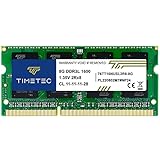
- [Specs] DDR3L / DDR3 1600MHz PC3L-12800 / PC3-12800 204-Pin Unbuffered Non ECC 1.35V CL11 Dual Rank 2Rx8 based 512x8
- [Size] Module Size: 8GB Package: 1x8GB
- [Voltage] JEDEC standard 1.35V, this is a dual voltage piece and can operate at 1.35V or 1.5V
- [Compatibility] Compatible with DDR3 Laptop / Notebook PC, Mini PC, All in one Device
- [Color] PCB Color is Green
Le fichier d’échange évite le blocage, pas le manque de RAM
Lorsque la RAM manque, Windows déplace des données vers le stockage. Un SSD rend ces échanges moins pénalisants qu’un disque dur mécanique, mais la RAM reste beaucoup plus rapide. Des pauses et des réponses irrégulières peuvent apparaître, et désactiver complètement le fichier d’échange n’est pas une solution générale.
Le SSD change-t-il la réponse ?
| Configuration | Conséquence habituelle |
|---|---|
| 8 Go + SSD | Démarrage et ouverture des applications plus rapides ; pagination moins pénalisante |
| 8 Go + disque dur mécanique | Multitâche, mises à jour et indexation beaucoup plus lents |
Remplacer un disque dur par un SSD peut transformer la réactivité d’un ancien PC de 8 Go, surtout lorsque Windows utilise le fichier d’échange. Cela ne donne toutefois pas la capacité d’une machine de 16 Go : si la mémoire est constamment saturée, l’ajout de RAM reste le vrai remède.
Comment vérifier si les 8 Go sont réellement le problème
- Appuyez sur Ctrl + Maj + Échap pour ouvrir le Gestionnaire des tâches.
- Ouvrez Performances, puis Mémoire.
- Reproduisez le scénario lent : navigateur, visioconférence, Office et synchronisation cloud, par exemple.
- Dans Processus, triez la colonne Mémoire pour identifier les applications les plus consommatrices.
- 80 à 90 % en permanence signifie une marge réduite.
- Une mémoire proche de 100 % avec une activité disque élevée indique probablement une pression mémoire.
- Un seul processus anormalement gourmand peut signaler un problème d’application ou d’extension.
- Si la mémoire n’est pas saturée, cherchez plutôt un processeur lent, une surchauffe, un SSD défaillant ou un pilote.
Ne tirez pas de conclusion à partir d’une seule mesure au repos : la consommation varie selon la build de Windows, les pilotes et les logiciels installés.
Rank #3

- 【Intel Celeron Processor】Powered by the Intel Celeron processor (Beat i3), this HP laptop delivers reliable performance for your everyday needs. Smoothly handle web browsing, document editing, and video streaming, making it a perfect home office laptop and a good laptop for college students.
- 【14 inch Display】Enjoy a maximized view on the 14 inch HD display. The innovative Micro-edge design minimizes the bezel for an ultra-wide viewing experience, ideal for online learning, reviewing documents, or watching movies.
- 【RAM & Storage upgradable】Upgraded to 8GB high-bandwidth DDR4 Memory, Adequate high-bandwidth RAM to smoothly run multiple applications and browser tabs all at once. 【Ports】1 x USB 3.1 Type-C ports, 2 x USB 3.1 Type-A ports, 1 x HDMI, 1 x Headphone/Microphone Combo Jack, and there's a microSD slot. Ghost Manta SD card.
- 【Immersive & Portable】Designed to be ultra-thin and lightweight, this HP laptop is your go-to portable laptop for work and school. It easily slips into a backpack, so you can study at the library or work from your favorite coffee shop without any hassle.
- 【Ultimate Student&Daily Notebook 】 This is the cheap laptop for everyday use you've been looking for. A trusted student laptop for classes and a reliable home office laptop for remote work, it combines essential features, HP quality, and exceptional value into one versatile machine.
PowerShell permet de confirmer la mémoire détectée :
Recommended Free Tools
Get-CimInstance Win32_ComputerSystem |
  Select-Object @{Name="RAM_Go";Expression={[math]::Round($_.TotalPhysicalMemory / 1GB, 2)}}
Pour afficher les caractéristiques des modules :
Get-CimInstance Win32_PhysicalMemory |
  Select-Object Manufacturer, PartNumber, Capacity, Speed, DeviceLocator
Ces commandes ne révèlent pas toujours si la mémoire est soudée. Consultez le manuel du fabricant avant tout achat : la capacité maximale dépend de la carte mère, du processeur et du BIOS/UEFI.
Ajouter de la RAM ou remplacer le PC ?
Quand passer à 16 Go
- Le Gestionnaire des tâches montre des saturations fréquentes.
- Vous utilisez simultanément navigateur, Office, visioconférence et cloud.
- Le PC est évolutif et doit être conservé plusieurs années.
- Le coût de la mise à niveau reste raisonnable par rapport à la valeur de la machine.
Pour un guide pratique, Crucial situe 8 Go du côté de la navigation et de l’usage occasionnel, 16 Go des tableurs et logiciels bureautiques plus exigeants, et au moins 32 Go des joueurs et créateurs multimédias. Il s’agit d’une recommandation de fabricant de mémoire, pas d’une exigence Microsoft : guide Crucial.
Rank #4
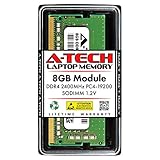
- Compatible with select DDR4 Laptop, Notebook computers + Easy to install at home, no expertise required
- Maximize your system's performance, boost loading speeds and multitask with ease
- Backed by A-Tech's Lifetime Warranty + Friendly tech support team available to help before and after your purchase
- Single 8GB RAM Module | DDR4 SO-DIMM 260-Pin | Speeds up to 2400MHz, PC4-19200 / PC4-2400T
- NON-ECC Unbuffered | 1Rx8 or 2Rx8 - Single or Dual Rank | JEDEC DDR4 standard 1.2V
Choisir le bon type de mise à niveau
- 4 Go + emplacement libre : une barrette compatible peut suffire.
- 8 Go en une barrette : une seconde barrette de capacité et caractéristiques compatibles peut activer le double canal.
- 8 Go soudés : aucune extension, ou seulement une possibilité limitée selon le modèle.
- 2 × 4 Go : il faut généralement remplacer les deux modules pour atteindre 16 Go.
Vérifiez la génération DDR (DDR4 et DDR5 ne sont pas interchangeables), le format (SO-DIMM pour la plupart des portables, DIMM pour les PC fixes), la fréquence, la tension, le nombre d’emplacements et la capacité maximale. Les sélecteurs officiels Crucial et Kingston aident à identifier le format. Exemples de fiches : DIMM DDR4 pour PC fixe et SO-DIMM DDR4 pour portable.
Quand remplacer l’ordinateur
- La RAM est soudée et insuffisante.
- Le processeur n’est pas officiellement compatible avec Windows 11.
- Le stockage est trop petit, irremplaçable ou reste un disque dur très lent.
- Plusieurs composants anciens limitent simultanément la machine.
- RAM, SSD et main-d’œuvre approchent le prix d’un PC récent équipé d’au moins 16 Go.
Cas particuliers à ne pas négliger
Machines virtuelles
Microsoft indique qu’une machine virtuelle Windows 11 peut disposer d’au moins 4 Go de mémoire virtuelle. Sur un hôte qui n’en possède que 8, il reste donc très peu de marge pour le système principal et ses applications : conditions de virtualisation Microsoft.
Free tools Windows power users keep installed
One-click scans. No signup required.
Jeux et création
Les jeux dépendent aussi du GPU, du processeur et de leurs exigences propres. Le jeu, Windows, le navigateur et les logiciels en arrière-plan se partagent les mêmes 8 Go. Pour le montage vidéo et la création multimédia, les recommandations de 32 Go ou plus citées par Crucial sont plus réalistes qu’un simple minimum d’installation.
Best Value

- DDR4 8GB 3200MHz (PC4-25600) CL22 SODIMM 260-Pin Laptop Notebook Memory
- All new generation product of DRAM module
- 1.2V memory module
- Backed by lifetime warranty
Réduire les programmes au démarrage
Dans le Gestionnaire des tâches, ouvrez Applications de démarrage et désactivez les programmes non essentiels. Conservez l’antivirus et les composants nécessaires aux pilotes. Réduire les animations peut améliorer la sensation de rapidité, mais ne crée pas de mémoire supplémentaire. De même, changer de navigateur peut aider selon les onglets et extensions, sans régler une saturation structurelle.
Quelle capacité choisir ?
| Mémoire | Profil recommandé |
|---|---|
| 8 Go | Usage léger, budget serré, PC déjà équipé d’un SSD |
| 16 Go | Choix polyvalent pour le web, Office, visioconférence et plusieurs années d’usage |
| 32 Go ou plus | Création, développement lourd, machines virtuelles, jeux avancés et multitâche intensif |
Le chiffre de 8 Go n’est donc ni une condamnation ni une garantie. Gardez cette configuration si vos usages restent légers et que la mémoire ne se sature pas. Passez à 16 Go lorsque le PC est extensible et que vos scénarios habituels manquent de marge. Remplacez-le si la mémoire soudée, l’incompatibilité du processeur ou plusieurs composants vieillissants rendent l’évolution disproportionnée.
Quick Recap
Product prices and availability are accurate as of the date/time indicated and are subject to change. Any price and availability information displayed on Amazon at the time of purchase will apply.

