Some links on this page are affiliate links: if you buy through them we may earn a commission, at no extra cost to you.
Die beste CPU-Übertaktung ist nicht der höchstmögliche GHz-Wert, sondern der höchste dauerhaft stabile Leistungswert bei vertretbarer Temperatur, Leistungsaufnahme und Lautstärke. Moderne Intel- und AMD-Prozessoren passen ihren Takt bereits sehr aggressiv automatisch an. Deshalb ist ein moderates Boost-Tuning, PBO oder Curve Optimizer häufig sinnvoller als ein starrer All-Core-Takt.
Übertakten kann zu Abstürzen, Datenverlust, höherem Verschleiß und Garantieeinschränkungen führen. Der folgende Ablauf ist für selbstgebaute Desktop-PCs gedacht. Notebooks, typische OEM-Rechner und Büro-PCs lassen sich oft nicht auf diese Weise konfigurieren.
Was CPU-Übertaktung bedeutet
Beim Übertakten betreiben Sie den Prozessor außerhalb seiner vorgesehenen Standardparameter. Sie verändern beispielsweise den Multiplikator, den Basistakt (BCLK), die Spannung, Boost-Limits oder die vom Mainboard zugelassenen Leistungsgrenzen.
Die Grundformel lautet:
CPU-Takt = BCLK × MultiplikatorBei einem BCLK von 100 MHz entspricht ein Multiplikator von 50 ungefähr 5.000 MHz. Eine Erhöhung von 50 auf 51 ergibt somit etwa 100 MHz zusätzlichen Takt. Intel empfiehlt in seinem Leitfaden, den Multiplikator schrittweise zu erhöhen und nach jeder Änderung zu testen (Intel-Leitfaden).
#1 Best Overall

- [Brand Overview] Thermalright is a Taiwan brand with more than 20 years of development. It has a certain popularity in the domestic and foreign markets and has a pivotal influence in the player market. We have been focusing on the research and development of computer accessories. R & D product lines include: CPU air-cooled radiator, case fan, thermal silicone pad, thermal silicone grease, CPU fan controller, anti falling off mounting bracket, support mounting bracket and other commodities
- [Product specification] Thermalright PA120 SE; CPU Cooler dimensions: 125(L)x135(W)x155(H)mm (4.92x5.31x6.1 inch); heat sink material: aluminum, CPU cooler is equipped with metal fasteners of Intel & AMD platform to achieve better installation, double tower cooling is stronger((Note:Please check your case and motherboard for compatibility with this size cooler.)
- 【2 PWM Fans】TL-C12C; Standard size PWM fan:120x120x25mm (4.72x4.72x0.98 inches); fan speed (RPM):1550rpm±10%; power port: 4pin; Voltage:12V; Air flow:66.17CFM(MAX); Noise Level≤25.6dB(A), leave room for memory-chip(RAM), so that installation of ice cooler cpu is unrestricted
- 【AGHP technique】6×6mm heat pipes apply AGHP technique, Solve the Inverse gravity effect caused by vertical / horizontal orientation, 6 pure copper sintered heat pipes & PWM fan & Pure copper base&Full electroplating reflow welding process, When CPU cooler works, match with pwm fans, aim to extreme CPU cooling performance
- 【Compatibility】The CPU cooler Socket supports: Intel:115X/1200/1700/17XX AMD:AM4;AM5; For different CPU socket platforms, corresponding mounting plate or fastener parts are provided(Note: Toinstall the AMD platform, you need to use the original motherboard's built-in backplanefor installation, which is not included with this product)
- Statisches All-Core-Overclocking: Alle Kerne laufen mit einem festen Zieltakt. Das kann bei dauerhafter Multicore-Last helfen, aber den automatischen Single-Core-Boost verschlechtern.
- Per-Core-Overclocking: Einzelne Kerne erhalten unterschiedliche Takt- oder Spannungswerte. Das ist aufwendiger, kann aber die Unterschiede zwischen guten und schwächeren Kernen berücksichtigen.
- Boost-Optimierung: Die automatische Regelung bleibt aktiv und erhält zusätzliche Temperatur-, Strom- oder Taktreserven.
- PBO: AMDs Precision Boost Overdrive erweitert die Plattformgrenzen, innerhalb derer Ryzen automatisch boostet.
- Curve Optimizer: Die Spannungskurve wird verändert, häufig mit einem negativen Offset. Dadurch kann ein Ryzen-Prozessor bei gleicher Leistungsgrenze effizienter arbeiten oder höher boosten.
- Undervolting: Die Spannung wird reduziert, ohne zwingend den Takt zu erhöhen. Das senkt oft Temperatur, Leistungsaufnahme und Lautstärke.
Mehr Takt benötigt nicht automatisch mehr Spannung. Mehr Spannung erhöht jedoch in der Regel Leistungsaufnahme und Abwärme erheblich. Es gibt deshalb keinen universell sicheren Takt- oder Spannungswert: Entscheidend sind Prozessor, BIOS, Mainboard, Kühler, Gehäuse, Netzteil, Lastprofil und die individuelle Qualität des Chips.
Lohnt sich Übertakten noch?
Vor einem Eingriff sollten Sie messen, ob überhaupt ein sinnvoller Gewinn möglich ist. Moderne CPUs schöpfen ihre thermischen und elektrischen Reserven bereits selbst aus. Ein fester All-Core-Takt kann in Anwendungen mit dauerhafter Multicore-Last Vorteile bringen, während Spiele oder interaktive Programme eher vom hohen Single-Core-Boost profitieren.
Der mögliche Gewinn ist meist am größten, wenn die Anwendung tatsächlich CPU-limitiert ist. In GPU-limitierten Spielen ändert ein schnellerer Prozessor wenig. Gleichzeitig können zusätzliche Spannung und Temperatur den Lüfter lauter machen und den Prozessor durch thermische oder elektrische Grenzen sogar zum Drosseln zwingen.
Recommended Free Tools
Für viele Systeme ist daher ein effizienter Zielpunkt besser als ein Rekordwert:
| Ziel | Sinnvoller Ansatz | Wichtiger Nachteil |
|---|---|---|
| Mehr Leistung bei Dauerlast | Moderates All-Core- oder Boost-Tuning | Kann den Single-Core-Boost reduzieren |
| Gute Effizienz | Undervolting oder Curve Optimizer | Schwieriger auf vollständige Stabilität zu prüfen |
| Gaming-Alltag | Moderates Boost-Tuning | Erfordert trotzdem Langzeittests |
| Maximale Benchmark-Punktzahl | Aggressives manuelles Tuning | Hohe Temperatur, Lautstärke und Instabilitätsrisiken |
| Kritische Arbeitsstation | Standardwerte oder sehr konservatives Tuning | Weniger Spitzenleistung |
Ist Ihre Plattform übertaktbar?
Intel
Bei Desktop-Core-Prozessoren weisen K-, KF-, KS– und bestimmte X-Modelle auf einen entsperrten Multiplikator hin. Das allein reicht jedoch nicht: Sie benötigen zusätzlich ein unterstützendes Mainboard, BIOS und eine ausreichende Spannungsversorgung. Für vollständige CPU- und RAM-Steuerung wird typischerweise eine Z-Plattform verwendet. Intel nennt beispielsweise Z890, Z790, Z690 und Z590 als unterstützte Plattformen für bestimmte XTU-Funktionen (Intel-Kompatibilitätsübersicht).
Die verfügbaren Funktionen von Intel Extreme Tuning Utility (XTU) hängen außerdem von Generation, Chipsatz, BIOS-Version, OEM-Konfiguration und XTU-Version ab. Bei einem Fertig-PC können Optionen trotz geeigneter CPU gesperrt sein. Ausgegraute XTU-Funktionen können auch durch BIOS-Einstellungen oder bestimmte Boost-Profile verursacht werden; Intel beschreibt diese Einschränkungen in seiner Support-Dokumentation.
AMD Ryzen
Ryzen-Prozessoren bieten grundsätzlich weitreichende Anpassungsmöglichkeiten, aber die konkrete Funktion hängt von Modell, Generation, Mainboard, BIOS und Plattform ab. Bei aktuellen Ryzen-Systemen ist PBO mit Curve Optimizer oft der bessere Ausgangspunkt als ein fester All-Core-Takt.
Bei X3D-Modellen gelten je nach Generation besondere Einschränkungen und Schutzmechanismen. Prüfen Sie daher immer die Dokumentation für Ihr exaktes Modell. Ryzen Master zeigt nur Einstellungen an, die Ihre CPU und Plattform tatsächlich unterstützen (AMD Ryzen Master).
Rank #2

- Cool for R7 | i7: Four heat pipes and a copper base ensure optimal cooling performance for AMD R7 and Intel i7.
- Quiet Cooling Fan: SickleFlow 120 Edge with Dynamic PWM control (690–2,500 RPM), designed for low noise and peak cooling performance.
- Simplify Brackets: Redesigned brackets simplify installation on AM5 and LGA 1851|1700 platforms.
- Versatile Compatibility: 152mm tall design offers performance with wide chassis compatibility.
- Easy Installation: Easy to install with included thermal paste for hassle-free setup and optimal cooling performance.
Voraussetzungen und Sicherheitscheck
Bevor Sie Einstellungen ändern, prüfen Sie:
- Desktop-PC mit einem für Tuning geeigneten Mainboard.
- Leistungsfähiger, korrekt montierter CPU-Kühler und ausreichende Wärmeleitpaste.
- Guter Gehäuse-Luftstrom sowie kompatible Lüfterkurven.
- Mainboard mit ausreichender Spannungsversorgung.
- Netzteil mit angemessener Leistungsreserve.
- Stabiles BIOS. Ein BIOS-Update sollte nicht während eines instabilen Tuning-Versuchs erfolgen.
- Gesicherte persönliche Daten.
- BitLocker- oder Verschlüsselungs-Wiederherstellungsschlüssel griffbereit, da BIOS-Änderungen eine erneute Authentifizierung auslösen können.
- Gespeichertes BIOS-Profil oder dokumentierte Standardwerte.
Ändern Sie nicht gleichzeitig CPU, Arbeitsspeicher und Grafikkarte. XMP oder EXPO kann unabhängig von der CPU instabil sein. Testen Sie CPU- und RAM-Tuning deshalb getrennt.
Intel weist darauf hin, dass höhere Frequenzen und Spannungen leistungsfähigere Kühlung erfordern und Änderungen außerhalb der Spezifikation Stabilität, Lebensdauer und Garantiebedingungen beeinflussen können (Intel-Hinweise zu Übertaktung). AMD weist bei PBO ebenfalls auf mögliche Auswirkungen auf Garantiebedingungen hin (AMD Ryzen Master).
1. Den Standardzustand messen
Die Messung vor dem Übertakten ist wichtiger als die erste Taktänderung. Laden Sie im BIOS die Standardwerte und halten Sie fest:
Free tools Windows power users keep installed
One-click scans. No signup required.
- Idle-Temperatur und Temperatur unter Last.
- Effektiven Takt und Boost-Verhalten einzelner Kerne.
- CPU-Package-Leistungsaufnahme beziehungsweise entsprechende Sensorwerte.
- Lüfterdrehzahl und Geräuschentwicklung.
- Ergebnis eines reproduzierbaren CPU-Benchmarks.
- Ob thermisches oder elektrisches Throttling auftritt.
Verwenden Sie denselben Benchmark und dieselben Testbedingungen nach jeder Änderung. Ein Ergebnis ist nur dann aussagekräftig, wenn Umgebungstemperatur, Hintergrundprogramme und RAM-Konfiguration vergleichbar bleiben.
Intel übertakten
BIOS: die bevorzugte dauerhafte Methode
Menünamen unterscheiden sich nach Hersteller und BIOS-Version. Typische Bezeichnungen sind CPU Ratio, Core Ratio, CPU Core Voltage, Load-Line Calibration und Power Limits.
- Speichern Sie ein BIOS-Profil mit den Standardwerten. Dokumentieren Sie außerdem, ob XMP aktiviert ist; für die ersten CPU-Tests sollte der Arbeitsspeicher möglichst separat behandelt werden.
- Erhöhen Sie nur den CPU-Multiplikator beziehungsweise die Core Ratio in kleinen Schritten.
- Starten Sie Windows und führen Sie einen kurzen CPU-Test aus.
- Prüfen Sie Temperatur, effektiven Takt, Leistungsaufnahme und Abstürze.
- Erhöhen Sie den Multiplikator erst nach einem stabilen Durchlauf erneut.
- Wenn Fehler auftreten, reduzieren Sie zunächst den Takt. Eine große Spannungserhöhung ist keine automatische Lösung.
- Falls Spannung angepasst werden muss, verwenden Sie nach Möglichkeit einen adaptiven oder dynamischen Modus und beobachten Sie die tatsächlich anliegende Spannung unter Last.
- Speichern Sie einen stabilen Wert und testen Sie ihn anschließend über längere Zeit.
Vermeiden Sie für den Einstieg eine aggressive Load-Line Calibration (LLC). LLC kann den Spannungseinbruch unter Last reduzieren, aber zu hohe Stufen können Spannungsspitzen bei Lastwechseln erzeugen. Lassen Sie sie zunächst auf Auto oder verwenden Sie eine moderate, dokumentierte Einstellung.
Intel XTU unter Windows
Intel Extreme Tuning Utility ist für unterstützte Intel-Plattformen kostenlos. Es eignet sich besonders zum schnellen Ausprobieren, während bewährte Dauerwerte anschließend besser im BIOS dokumentiert werden.
The Tool Desk
Outbyte PC Repair FREERepair Windows errors before they cause bigger problemsFix Now →Outbyte Driver Updater FREEScan for outdated or missing drivers - takes under a minuteDriver Scan →- Installieren Sie XTU und prüfen Sie CPU, Mainboard und Ausgangswerte.
- Führen Sie den integrierten Benchmark mit Standardwerten aus.
- Erhöhen Sie die Core Ratio in kleinen Schritten.
- Testen Sie nach jeder Änderung kurz.
- Kontrollieren Sie Temperatur- und Throttling-Anzeigen.
- Optimieren Sie Spannung oder Leistungsgrenzen erst nach einem stabilen Takt.
- Validieren Sie das Ergebnis mit einem längeren Belastungs- und Alltagstest.
Sind Optionen ausgegraut, prüfen Sie CPU-Suffix, Chipsatz, BIOS, OEM-Sperren und XTU-Version. XTU kann nur Funktionen anbieten, die die Plattform freigibt.
Rank #3

- [Brand Overview] Thermalright is a Taiwan brand with more than 20 years of development. It has a certain popularity in the domestic and foreign markets and has a pivotal influence in the player market. We have been focusing on the research and development of computer accessories. R & D product lines include: CPU air-cooled radiator, case fan, thermal silicone pad, thermal silicone grease, CPU fan controller, anti falling off mounting bracket, support mounting bracket and other commodities
- [Product specification]AX120R SE; CPU Cooler dimensions: 125(L)x71(W)x148(H)mm (4.92x2.8x 5.83 inch); Product weight:0.645kg(1.42lb); heat sink material: aluminum, CPU cooler is equipped with metal fasteners of Intel & AMD platform to achieve better installation
- 【PWM Fans】TL-C12C; Standard size PWM fan:120x120x25mm (4.72x4.72x0.98 inches); fan speed (RPM):1550rpm±10%; power port: 4pin; Voltage:12V; Air flow:66.17CFM(MAX); Noise Level≤25.6dB(A), the fan pairs efficient cool with low-noise-level, providing you an environment with both efficient cool and true quietness
- 【AGHP technique】4×6mm heat pipes apply AGHP technique, Solve the Inverse gravity effect caused by vertical / horizontal orientation. Up to 20000 hours of industrial service life, S-FDB bearings ensure long service life of air-cooler radiators. UL class a safety insulation low-grade, industrial strength PBT + PC material to create high-quality products for you. The height is 148mm, Suitable for medium-sized computer case
- 【Compatibility】The CPU cooler Socket supports: Intel:1150/1151/1155/1156/1200/1700/17XX/1851,AMD:AM4 /AM5; For different CPU socket platforms, corresponding mounting plate or fastener parts are provided
AMD Ryzen optimieren
PBO und Curve Optimizer
Bei Ryzen-Systemen bleibt der automatische Precision-Boost-Algorithmus mit PBO und Curve Optimizer aktiv. PBO kann die Plattformgrenzen für Leistung, Strom und Temperatur erweitern. Curve Optimizer verändert die Spannungskurve; eine negative Einstellung soll für eine bestimmte Frequenz weniger Spannung benötigen.
Das bedeutet nicht automatisch, dass der Wert stabil ist. Ein Prozessor kann einen langen Multicore-Test bestehen und bei einem kurzen Single-Core-Boost abstürzen. Auch ein positiver Temperaturwert garantiert keine Stabilität.
Ryzen Master
- Speichern Sie Standardwerte und Benchmark-Ergebnisse.
- Installieren Sie Ryzen Master und wechseln Sie in die erweiterte Ansicht.
- Aktivieren Sie PBO oder wählen Sie PBO Advanced, sofern verfügbar.
- Beginnen Sie beim Curve Optimizer mit einer kleinen negativen Einstellung.
- Testen Sie zunächst All-Core. Wechseln Sie erst danach auf Per-Core-Tuning.
- Überwachen Sie Temperaturen, effektive Taktraten, Neustarts und Anwendungsfehler.
- Testen Sie einen Boost Clock Override getrennt und nur in kleinen Schritten.
- Übertragen Sie bewährte Werte anschließend ins BIOS, damit sie unabhängig von Windows gelten.
AMD dokumentiert, dass aggressivere Curve-Optimizer-Offsets häufiger Neustarts und Stabilitätsprobleme auslösen können. Per-Core-Tuning dauert länger, ist aber oft realistischer, weil einzelne Kerne unterschiedlich viel Reserve besitzen.
BIOS-Pfad
Das PBO-Menü befindet sich häufig unter AMD Overclocking, Precision Boost Overdrive oder einem herstellerspezifischen Tweaker-Menü. Wählen Sie zunächst Advanced, lassen Sie die PBO-Limits auf Auto oder ändern Sie nur einen Parameter, setzen Sie Curve Optimizer auf Negative und beginnen Sie mit einem kleinen Wert. Nach jedem stabilen Durchlauf kann der Wert vorsichtig erweitert werden.
Independent reader supportYour contribution helps us test, update, and keep practical guides available for everyone.Temperaturen und Spannung richtig beurteilen
Eine pauschale „sichere Temperatur“ oder eine universelle Spannung gibt es nicht. Maßgeblich sind die Grenzwerte und das Verhalten Ihres konkreten Prozessors. Beobachten Sie:
- CPU-Package-Temperatur und Kerntemperaturen.
- Effektiven Takt statt nur den angezeigten Spitzenwert.
- Leistungsaufnahme und Spannung unter Last.
- Thermisches oder elektrisches Throttling.
- Lüfterdrehzahl und Lautstärke.
Ein kurzer Temperatur-Peak ist anders zu bewerten als dauerhaftes thermisches Throttling. Wenn der Takt wegen Temperatur oder Leistungsgrenzen sinkt, bringt zusätzliche Spannung keinen sinnvollen Gewinn. Eine niedrigere Spannung bei gleichem Takt ist häufig wertvoller als ein minimal höherer Takt mit deutlich mehr Abwärme.
Vermeiden Sie Aussagen wie „1,35 Volt sind immer sicher“. Vcore, tatsächliche Lastspannung, LLC, Spannungsspitzen, CPU-Generation, Lastprofil und Nutzungsdauer verändern die Bewertung.
Stabilität in drei Teststufen prüfen
1. Schneller Funktionstest
Startet der Rechner, lädt Windows, öffnen sich die üblichen Programme und treten keine sofortigen Neustarts, Bluescreens oder Anwendungsfehler auf? Dieser Test findet nur grobe Probleme.
Rank #4
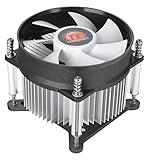
- Support Intel LGA 1200/1156/1155/1150/1151
- Low Profile Design. Air flow - 31.343 CFM. Noise level - 21.3 decibels
- Optimized for low power CPU's
- 7-Bladed Low Noise Fan
- Quick and Easy Installation
2. Synthetischer Belastungstest
Nutzen Sie einen kurzen CPU-Benchmark für schnelle Iterationen und anschließend einen längeren Multicore-Test für Temperatur und Dauerlast. Intel nennt als praktische Orientierung etwa fünf Minuten für einen schnellen Check, rund 30 Minuten zur Beurteilung der Kühlung und drei bis fünf Stunden oder länger für eine belastbarere 24/7-Prüfung (Intel-XTU-Leitfaden). Diese Zeiten sind keine Garantie für absolute Stabilität.
3. Realer Alltagstest
Spielen Sie das tatsächlich verwendete Spiel, rendern oder kompilieren Sie ein reales Projekt und testen Sie längere Sitzungen. Prüfen Sie auch Leerlauf und kurze Lastwechsel. Gerade aggressive Curve-Optimizer-Werte können dabei Fehler zeigen, die ein gleichmäßiger Multicore-Test nicht findet.
Unterscheiden Sie zwischen Benchmark-stabil, spielestabil und für kritische Arbeit belastbar. Ein kurzer Benchmark beweist keine fehlerfreie Langzeitnutzung.
Do these 3 things before closing this tab:
1Clear out junk files and repair common Windows errors2Fix the driver behind crashes, sound loss and screen glitches3Repair Windows errors before they cause bigger problemsFehlerbilder und Wiederherstellung
Der PC startet nicht mehr
- Schalten Sie den PC vollständig aus.
- Schalten Sie das Netzteil aus und trennen Sie die Stromversorgung.
- Setzen Sie das CMOS gemäß Mainboard-Handbuch zurück.
- Verwenden Sie gegebenenfalls Clear-CMOS-Taster oder Jumper.
- Laden Sie danach die Standardwerte.
- Setzen Sie nicht sofort denselben Grenzwert erneut.
- Ändern Sie beim nächsten Versuch nur eine Einstellung.
Die genaue CMOS-Methode hängt vom Mainboard ab. Intel beschreibt das Zurücksetzen als Wiederherstellungsschritt bei fehlgeschlagenen Overclocking-Versuchen (Intel-Anleitung).
Windows startet, Programme stürzen aber ab
- Takt reduzieren oder die negative Curve-Optimizer-Einstellung weniger aggressiv machen.
- XMP oder EXPO vorübergehend deaktivieren.
- CPU- und RAM-Tuning getrennt testen.
- Windows-Ereignisanzeige und WHEA-Fehler prüfen.
- Nicht gleichzeitig Spannung, Takt und Leistungsgrenzen ändern.
Fehler treten erst nach Stunden auf
Das spricht für unzureichende Langzeitstabilität. Verwenden Sie einen längeren Test, eine reale Arbeitslast und bei Per-Core-Tuning zusätzliche Einzelkern-Tests. Der richtige Schritt ist meist die Rückkehr zum letzten stabilen Wert, nicht eine weitere Spannungserhöhung.
Die Temperatur ist zu hoch
Reduzieren Sie Spannung, Multiplikator, Boost-Limit oder PBO-Limits. Prüfen Sie anschließend Kühlerkontakt, Wärmeleitpaste, Gehäuse-Luftstrom und Lüfterkurve. Ein größerer Kühler hilft nicht, wenn Montage oder Luftstrom das eigentliche Problem sind.
Wann Undervolting die bessere Wahl ist
Wenn Ihr Ziel weniger Lautstärke, niedrigere Leistungsaufnahme oder konstante Leistung ist, muss die CPU nicht höher takten. Ein moderates Undervolting kann bei gleichem Takt thermische Reserve schaffen. Bei Ryzen übernimmt der Curve Optimizer diese Aufgabe oft dynamisch; bei Intel können adaptive Spannungs- und Leistungsgrenzen geeigneter sein.
What’s actually slowing this PC down?
Pick the symptom - the matching free tool is one click away.
Undervolting ist jedoch nicht automatisch stabiler. Eine zu starke Spannungsreduzierung kann ebenfalls zu WHEA-Fehlern, Abstürzen oder sporadischen Neustarts führen. Für Notebooks und OEM-Rechner bleibt die Umsetzung häufig durch BIOS und Hersteller eingeschränkt.
Wann Sie besser nicht übertakten
Verzichten Sie auf aggressives Tuning, wenn der Rechner produktionskritische Aufgaben erledigt, die Kühlung bereits an ihrer Grenze arbeitet, die Plattform keine ausreichende BIOS-Recovery bietet oder Sie Abstürze und zusätzliche Wartung nicht akzeptieren können. Ein effizienter Standardbetrieb ist für viele Systeme die bessere technische Entscheidung.
Überprüfen Sie außerdem, ob ein CPU-Limit überhaupt die Ursache Ihrer schlechten Leistung ist. In Spielen kann die Grafikkarte limitieren; bei Rendering kann ein Kühler- oder Luftstromproblem wichtiger sein als ein höherer Takt.
Quick Recap
Die wichtigsten Regeln
- Erst Standardwerte messen, dann ändern.
- Nur eine Variable gleichzeitig verändern.
- Intel-Multiplikator oder AMD-PBO/Curve-Optimizer in kleinen Schritten testen.
- Keine universellen Spannungswerte übernehmen.
- Temperatur, effektiven Takt, Leistungsaufnahme und Throttling gemeinsam beurteilen.
- XMP/EXPO getrennt von der CPU testen.
- Kurze Benchmarks nicht mit vollständiger Stabilität verwechseln.
- Ein BIOS-Profil und einen dokumentierten letzten stabilen Wert behalten.
- Bei produktiven Systemen konservative Einstellungen bevorzugen.
Product prices and availability are accurate as of the date/time indicated and are subject to change. Any price and availability information displayed on Amazon at the time of purchase will apply.
Quick wins for a faster PC:
Repair Windows errors before they cause bigger problemsFix Now →Scan for outdated or missing drivers - takes under a minuteDriver Scan →Clear out junk files and repair common Windows errorsFree Scan →
