Some links on this page are affiliate links: if you buy through them we may earn a commission, at no extra cost to you.
Wenn Chrome kein Mikrofon aufnimmt, liegt es oft an einer von mehreren getrennten Freigaben: am Gerät, am Betriebssystem, in Chrome oder in der verwendeten Website. Prüfen Sie zuerst, ob das Mikrofon in einer anderen App funktioniert. Wenn ja, kontrollieren Sie in Chrome die Berechtigung der betroffenen Website und das ausgewählte Eingabegerät; wenn nein, beginnen Sie bei den System- und Hardwareeinstellungen.
Finden Sie zuerst heraus, auf welcher Ebene der Fehler liegt
Testen Sie das Mikrofon in den Soundeinstellungen des Betriebssystems oder in einer anderen Aufnahme-App. So vermeiden Sie, Chrome-Einstellungen zu ändern, wenn das Gerät schon außerhalb des Browsers nicht funktioniert.
| Beobachtung | Wahrscheinliche Ursache | Nächster Schritt |
|---|---|---|
| Das Mikrofon funktioniert auch in anderen Apps nicht. | Hardware, Systemberechtigung, Eingabegerät oder Treiber | Gerät und Eingangspegel in den Systemeinstellungen prüfen. |
| Andere Apps funktionieren, aber eine Website in Chrome nicht. | Websiteberechtigung oder Audioeinstellung dieser Web-App | Die Websiteberechtigung in Chrome und anschließend die Audioquelle der Web-App prüfen. |
| Keine Website in Chrome kann das Mikrofon nutzen. | Chrome-Berechtigung, Betriebssystemfreigabe oder verwaltete Richtlinie | Chrome- und Systemberechtigungen prüfen. |
| Das Mikrofon wird angezeigt, aber niemand hört etwas. | Stummschaltung oder falsches Eingabegerät in der Konferenz-App | Audioeinstellungen der Web-App öffnen und deren Mikrofontest ausführen. |
| Nach einer Freigabe bleibt der Ton aus. | Eine bereits laufende Browser- oder Audio-Sitzung hat die Änderung nicht übernommen. | Seite neu laden und Chrome vollständig beenden und erneut öffnen. |
Prüfen Sie Chrome-Berechtigungen für die betroffene Website
Freigabe über die Adresszeile
- Öffnen Sie die Website, auf der Sie sprechen oder aufnehmen möchten.
- Klicken Sie links neben der Adresse auf das Symbol für Websiteinformationen und öffnen Sie die Website-Einstellungen.
- Stellen Sie bei Mikrofon die Option Zulassen ein. Falls die Website blockiert ist, ändern Sie die Einstellung oder setzen Sie die Berechtigungen zurück.
- Laden Sie die Seite neu und lösen Sie den Mikrofontest oder Anruf erneut aus.
Chrome speichert Websiteberechtigungen. Je nach Auswahl kann eine Website Zugriff während des Besuchs, einmalig oder gar nicht erhalten. Eine einzelne Websitefreigabe ist meist die passendere Wahl als Mikrofonzugriff für alle Websites. Details zu Websiteberechtigungen und zum Zurücksetzen finden Sie in der Chrome-Hilfe zu Websiteberechtigungen.
PC Slower Than It Used to Be?
A free scan shows the junk files, broken settings and background clutter dragging Windows down - then fixes them in one click.Free scan · Windows 10 & 11Crashes, No Sound, or Screen Glitches?
Random freezes, missing sound and display glitches usually trace back to one bad driver. Find and replace yours safely.Free scan · under a minuteZentrale Mikrofoneinstellung
- Geben Sie
chrome://settings/content/microphonein die Adresszeile ein. - Prüfen Sie, ob Websites grundsätzlich nach Mikrofonzugriff fragen dürfen.
- Suchen Sie die betroffene Domain unter den blockierten Websites und entfernen Sie die Blockierung oder erlauben Sie den Zugriff.
- Wählen Sie im Mikrofon-Auswahlfeld das gewünschte Eingabegerät.
Eine ältere Blockierung kann verhindern, dass Chrome erneut nachfragt. Auch nicht länger besuchte Websites können ihre Berechtigungen verlieren; öffnen Sie dann die Website erneut und erteilen Sie die Freigabe bei Bedarf noch einmal. Auf einem verwalteten Arbeits- oder Schulgerät können Richtlinien die Auswahl beeinflussen oder die Nachfrage unterdrücken.
#1 Best Overall

- [Natural Audio Clarity] Operated with frequency response of 50Hz-16KHz, the podcasting XLR mic delivers balanced audio range, likely to resonate with your audience. Directional cardioid dynamic microphone corded will not exaggerate your voice, while rejects unwanted off-axis noise for vocal originality and intelligibility during your PS5 gaming streaming video recording. (Tips: Keep the top of end-addressing XLR dynamic microphone AM8 facing audio source, and suggested recording range is 2 to 6 in.)
- [XLR Connection Upgrade-Ability] To use XLR connection, connect the podcast microphone to an audio interface (or mixer) using a separate XLR cable (NOT Included) . Well-connected and smooth operation improves audio flexibility to make you explore various types of music recording singing. The streaming mic isolates the pristine and accurate sound from ambient noise with greater no interference and fidelity. (RGB and function key on mic are INACTIVE when using XLR connection.)
- [USB Connection with Handy Mute] Skip the hassle of setting something up and plug the cable to play the dynamic USB microphone directly, which suits for beginner creators or daily podcast. You can quickly control the gamer mic with tap-to-mute that is independent of computer/Macbook programs to keep privacy when live streaming. LED mute reminder helps you get rid of forgetting to cancel the mute. (RGB and function key are only available for USB connection, but NOT for XLR connection)
- [Soothing Controllable RGB] RGB ring on the desktop gaming microphone for PC, with 3 modes and more than 10 light colors collection, matches your PC gears accessories for gaming synergy even in dim room. You can control the RGB key button of the dynamic microphone USB directly for game color scheme gaming or live streaming. Configured memory function, the streaming microphone RGB no need to repeated selections after turnning off and brings itself alive when power on. (Only available for USB connection)
- [More Function Keys] Computer microphone with headphones jack upgrades your rhythm game experience and gets feedback whether the real-time voice your audience hear as expected. Get the desired level via monitoring volume control when gaming recording. Smooth mic gain knob on the PC microphone gaming has some resistance to the point, easily for audio attenuation or boost presence to less post-production audio. (Only available for USB connection)
Windows 11 und Windows 10: Systemzugriff und Eingabegerät
Windows 11
- Öffnen Sie Start → Einstellungen → Datenschutz und Sicherheit → Mikrofon.
- Aktivieren Sie den Mikrofonzugriff und den Zugriff für Apps. Prüfen Sie auch Desktop-Apps den Zugriff auf Ihr Mikrofon erlauben.
- Öffnen Sie die Sound-Einstellungen und prüfen Sie, ob das richtige Mikrofon als Eingabe ausgewählt ist und der Eingangspegel nicht auf null steht.
- Testen Sie das Mikrofon dort oder in einer anderen App, bevor Sie Chrome erneut testen.
Windows 10
- Öffnen Sie Start → Einstellungen → Datenschutz → Mikrofon.
- Prüfen Sie den Mikrofonzugriff für das Gerät, den Zugriff für Apps und den Zugriff für Desktop-Apps.
- Kontrollieren Sie in den Sound-Einstellungen das Eingabegerät und dessen Lautstärke.
- Führen Sie einen Mikrofontest außerhalb von Chrome durch.
Die Bezeichnungen unterscheiden sich je nach Windows-Version. Chrome kann als Desktop-App anders erscheinen als eine Store-App; entscheidend ist daher auch die globale Freigabe für Desktop-Apps. Microsoft beschreibt die Windows-Mikrofonberechtigungen und die Fehlerbehebung bei Mikrofonproblemen.
Wenn Windows das Gerät nicht richtig erkennt
- Prüfen Sie den Stummschalter am Headset, Mikrofon oder Laptop.
- Stecken Sie ein USB-Headset an einem anderen Anschluss ein.
- Bei Bluetooth: Vergewissern Sie sich, dass das Headset nicht nur für die Wiedergabe, sondern auch als Eingabegerät verbunden ist. Die verfügbaren Profile hängen vom Gerät ab.
- Schließen Sie andere Apps, die gerade das Mikrofon verwenden könnten.
- Wenn das Gerät weiterhin fehlt oder nicht funktioniert, prüfen Sie Treiber und Herstellerhinweise, statt Chrome als Ursache vorauszusetzen.
macOS: Chrome in den Datenschutz- und Toneinstellungen erlauben
- Öffnen Sie die Systemeinstellungen und suchen Sie unter Datenschutz und Sicherheit den Bereich Mikrofon.
- Erlauben Sie Chrome den Mikrofonzugriff, falls es dort aufgeführt ist.
- Öffnen Sie die Ton- beziehungsweise Eingabeeinstellungen und wählen Sie das richtige Mikrofon. Prüfen Sie dort auch den Eingangspegel.
- Beenden Sie Chrome vollständig und öffnen Sie es erneut, bevor Sie den Mikrofontest wiederholen.
Menübezeichnungen und Anordnung können zwischen macOS-Versionen variieren. Die macOS-Freigabe ist zusätzlich zur Websiteberechtigung in Chrome erforderlich; eine Änderung der Systemfreigabe wird möglicherweise erst nach dem Neustart von Chrome wirksam.
Rank #2

- [Convenient Setup] Plug and play recording USB microphone for PC, with 5.9-Foot USB cable included for computer PC laptop, is connected directly to USB-A port for recording music, computer singing or podcast. The office condenser microphone for computer is easy to use and install. (NOT compatible with Xbox and Phones)
- [Durable Metal Design] Solid sturdy metal construction design, the computer microphone for Zoom meetings with stable tripod stand is convenient when you are doing voice overs or livestreams on YouTube. Durable material extends the service life of the voice-over microphone.
- [Mic Volume Knob] Gaming condenser USB mic compatible for PS4 with additional volume knob itself has a louder or quieter adjustment and is more sensitive. Your voice would be heard well enough through the zoom microphone USB when gaming, skyping or voice recording. Also, you can adjust your volume to zero and protect your privacy.
- [Widely Use] USB-powered design, the condenser microphone for recording no need the 48v Phantom power supply, works well with Cortana, Discord, voice chat and voice recognition. The podcast microphone for Mac, with USB-B to USB-A/C cable, is compatible with desktop, laptop or PS4/PS5, which meets most of your daily recording needs.
- [Clear Output Voice] Cardioid condenser microphone for PC captures your voice properly, producing clear smooth and crisp sound. Great computer recording mic for gamers/streamers/youtubers focus on the main source and reduces background noise. The streaming microphone does the job well for broadcast ,OBS and teamspeak.
Chromebook: globale Datenschutzkontrolle nicht übersehen
- Klicken Sie unten rechts auf die Uhr und öffnen Sie Einstellungen.
- Gehen Sie zu Datenschutz und Sicherheit → Datenschutzkontrollen.
- Aktivieren Sie Mikrofonzugriff.
- Prüfen Sie zusätzlich in Chrome unter
chrome://settings/content/microphone, ob die betreffende Website zugelassen und das richtige Mikrofon ausgewählt ist. - Kontrollieren Sie einen vorhandenen physischen Mikrofon-Schalter am Chromebook.
Ist der globale Zugriff ausgeschaltet, kann eine Erlaubnis in Chrome allein nicht genügen. Google beschreibt die Mikrofon- und Datenschutzkontrollen auf Chromebooks. Bei einem Schul- oder Arbeits-Chromebook kann außerdem eine Administrationsrichtlinie die Einstellung verwalten.
Android: Chrome-Websitefreigabe und App-Berechtigung getrennt prüfen
- Öffnen Sie Chrome und tippen Sie auf Dreipunkt-Menü → Einstellungen → Website-Einstellungen → Mikrofon.
- Prüfen Sie, ob der Mikrofonzugriff grundsätzlich erlaubt ist, und entfernen Sie die betroffene Website gegebenenfalls aus der Blockierliste.
- Öffnen Sie die Android-App-Berechtigungen für Chrome und erlauben Sie den Mikrofonzugriff.
- Laden Sie die Website neu und testen Sie das Mikrofon erneut.
Die Bezeichnungen der Android-Einstellungen können je nach Herstelleroberfläche abweichen. Chrome benötigt die Websitefreigabe und Android zusätzlich die Berechtigung für die App. Die Chrome-Hilfe für Android erläutert diese Prüfebenen.
Rank #3

- Custom three-capsule array: This professional USB mic produces clear, powerful, broadcast-quality sound for YouTube videos, Twitch game streaming, podcasting, Zoom meetings, music recording and more
- Blue VO!CE software: Elevate your streamings and recordings with clear broadcast vocal sound and entertain your audience with enhanced effects, advanced modulation and HD audio samples
- Four pickup patterns: Flexible cardioid, omni, bidirectional, and stereo pickup patterns allow you to record in ways that would normally require multiple mics, for vocals, instruments and podcasts
- Onboard audio controls: Headphone volume, pattern selection, instant mute, and mic gain put you in charge of every level of the audio recording and streaming process
- Positionable design: Pivot the mic in relation to the sound source to optimize your sound quality thanks to the adjustable desktop stand and track your voice in real time with no-latency monitoring
Wenn Chrome ein Mikrofon erkennt, aber im Anruf kein Ton ankommt
Eine erteilte Browserberechtigung bedeutet nicht automatisch, dass die Web-App das gewünschte Mikrofon verwendet. Prüfen Sie in den Audio- oder Geräteeinstellungen der Konferenzseite:
- Ist die Stummschaltung in der Konferenz-App ausgeschaltet?
- Ist als Mikrofon tatsächlich das Headset oder gewünschte Gerät ausgewählt und nicht etwa das eingebaute Laptop-Mikrofon?
- Bewegt sich der Eingangspegel beim Sprechen? Falls nicht, testen Sie ein anderes verfügbares Mikrofon.
- Hat das Kabel-Headset einen eigenen Stummschalter?
- Hilft es, den Anruf zu verlassen und neu beizutreten?
Wenn sich der Pegel in den Systemeinstellungen bewegt, aber nicht in der Web-App, liegt der nächste sinnvolle Prüfschritt in deren Audioauswahl und Stummschaltung, nicht in einem Hardwarekauf.
Rank #4
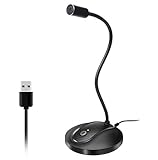
- 360 Degree Position Adjustable Gooseneck Design --Plug and play USB microphone Pick up the sound from 360-degree with high sensitivity, in the best possible location for sound to your PC gaming, dragon voice dictation, and talk to Cortana
- Mute Button & LED Indicator --One-click to mute/unmute your microphone for pc, Build-in LED indicator tells you the working status at any time
- Intelligent Noise-Canceling Tech --Premium omnidirectional condenser microphone with noise-canceling technology can pick up your clear voice and reduce background noise and echo
- USB Plug&Play(1.8/6ft USB Cable) -- No driver required. Just need to plug & play for the microphone to start recording, well compatible with Windows(7, 8, 10 and 11) and macOS. (NOT compatible with Xbox/Raspberry Pi/Android)
- Solid Construction--Adopting premium metal pipe and heavy-duty ABS stand to make sure that you will be satisfied with our computer mic quality
Änderungen übernehmen und verwaltete Geräte berücksichtigen
- Beenden Sie den Anruf oder die Aufnahme.
- Laden Sie den Tab neu oder schließen Sie ihn.
- Beenden Sie Chrome vollständig und starten Sie es erneut.
- Testen Sie die Website noch einmal; starten Sie bei weiterhin fehlendem Ton gegebenenfalls das Gerät neu.
- Prüfen Sie, ob Chrome aktuell ist, wenn die grundlegenden Berechtigungen stimmen und das Problem bleibt.
Google führt das erneute Laden sowie den Neustart von Chrome oder Gerät als Schritte der Chrome-Mikrofonfehlerbehebung auf. Auf Unternehmens- und Schulgeräten können Chrome-Richtlinien den Audioeingang für Websites steuern oder Berechtigungen vorgeben. Wenn eine Einstellung gesperrt ist oder immer wieder zurückgesetzt wird, wenden Sie sich an den Administrator; lokale Änderungen können eine Richtlinie nicht zuverlässig außer Kraft setzen. Informationen dazu bietet Googles Dokumentation zu Chrome-Richtlinien für Audioeingang.
Quick wins for a faster PC:
Fix the driver behind crashes, sound loss and screen glitchesFind Drivers →Repair Windows errors before they cause bigger problemsFix Now →Wann Chrome wahrscheinlich nicht die Ursache ist
Wird das Mikrofon in den Systemeinstellungen und in anderen Apps nicht erkannt, prüfen Sie Anschluss, Schalter, Eingabeauswahl und Treiber. Funktioniert es dort, aber nur eine bestimmte Website bleibt stumm, konzentrieren Sie sich auf deren Websiteberechtigung und interne Audioauswahl. Eine Neuinstallation von Chrome ist für diese Unterscheidung kein sinnvoller erster Schritt.
Quick Recap
Best Value
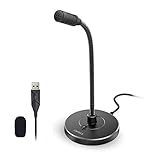
- 【Crystal Clear Audio Quality】Our Omnidirectional pattern condenser microphone accurately captures your voice, making it perfect for dictation, online classrooms, and more.
- 【Active Noise-Cancelling】Come in CMTECK CCS2.0 SMART CHIP with Omnidirectional Polar Pattern, which can effectively block the background noise. The pop filter prevents plosives from overloading the microphone, ensuring only your voice is heard.7
- 【Convenient Mute Button with LED Indicator】You can quickly mute/un-mute the microphone with the Mute Button and the built-in LED light lets you know the working status(Greenlight: Connected; Red light: Mute mode).
- 【Easy to use】 No drivers needed, just plug and record without external power supply, directly connect the microphone to a USB compatible device, well compatible with Windows(7, 8 and 10), Mac OS and PS4 (NOT compatible with Raspberry Pi/Linux/Android)
- 【Mini size with Adjustable Gooseneck】Adopted flexible and adjustable gooseneck metal pipe, easily adjust position 360 degrees to suit user comfort. The compact and stable base maximizes your desktop space.
Product prices and availability are accurate as of the date/time indicated and are subject to change. Any price and availability information displayed on Amazon at the time of purchase will apply.

