Some links on this page are affiliate links: if you buy through them we may earn a commission, at no extra cost to you.
Es gibt keinen universellen Turbo-Schalter für Dateikopien unter Windows 11. Spürbar schneller wird eine Übertragung meist erst, wenn Sie den tatsächlichen Engpass finden: Laufwerk, USB-Verbindung, Netzwerk, viele kleine Dateien oder Hintergrundlast. Für Ordner mit vielen Dateien und Kopien auf ein NAS lohnt sich ein Test mit dem integrierten Werkzeug Robocopy; bei großen Einzeldateien helfen andere Einstellungen.
Erst den Engpass finden
Die Kopiergeschwindigkeit wird vom langsamsten Teil der Verbindung bestimmt. Das kann die Quelle, das Ziel, ein USB-Kabel, ein Netzwerk oder die Verarbeitung der Dateien sein. Eine schnelle SSD hilft beispielsweise wenig, wenn das Ziel eine langsame Festplatte ist oder die Netzwerkverbindung bereits ausgelastet ist.
- Kopieren Sie testweise eine große Datei, etwa ein Video oder eine ISO-Datei.
- Testen Sie anschließend einen Ordner mit vielen kleinen Dateien. Die beiden Ergebnisse können stark voneinander abweichen.
- Öffnen Sie den Task-Manager mit Strg+Umschalt+Esc und prüfen Sie unter Leistung die Auslastung von Datenträger, Ethernet oder WLAN und Prozessor.
- Wiederholen Sie den Test mit einem anderen USB-Port oder Kabel beziehungsweise – bei einer Netzwerkfreigabe – nach Möglichkeit über Ethernet statt WLAN.
- Netzwerk dauerhaft ausgelastet: Die Verbindung ist wahrscheinlich der Engpass. Bei 1 Gbit/s liegt der praktische nachhaltige Speicher-zu-Netzwerk-Durchsatz laut Microsoft grob bei bis zu etwa 110 MB/s; das ist ein Richtwert, keine Garantie (Microsoft: langsame SMB-Dateiübertragungen).
- Datenträger bei 100 Prozent, Netzwerk kaum beschäftigt: Quelle oder Ziel kann nicht schneller lesen oder schreiben. Auch eine SSD, deren schneller Schreibcache erschöpft ist, kann bei längeren Kopien deutlich langsamer werden.
- Große Datei schnell, viele kleine Dateien langsam: Das ist nicht ungewöhnlich. Jede Datei verursacht zusätzliche Metadaten-, Sicherheitsprüfungs- und Dateisystemoperationen. Über ein Netzwerk kommt die Kommunikation pro Datei hinzu.
- Prozessor stark ausgelastet: Bei NAS-Kopien können SMB-Signierung, SMB-Verschlüsselung, Kompression, Sicherheitssoftware oder ein schwacher NAS-Prozessor mitwirken.
Windows 11 kann außerdem zunächst Dateien aus einem Cloud-Dienst herunterladen, wenn sie nur online verfügbar sind. Pausieren Sie für einen aussagekräftigen lokalen Kopiertest gegebenenfalls parallele Synchronisierungen, Downloads, Backups und Anwendungen, die dieselben Laufwerke beanspruchen.
Windows Errors? Fix Them Before They Spread
Repair common Windows errors and clear accumulated junk for a smoother, more stable PC - no reinstall needed.Free scan · no reinstallCrashes, No Sound, or Screen Glitches?
Random freezes, missing sound and display glitches usually trace back to one bad driver. Find and replace yours safely.Free scan · under a minuteRobocopy für viele Dateien und Netzwerkfreigaben
Robocopy ist Bestandteil von Windows 11. Es ist nicht bei jeder Kopie schneller oder bequemer als der Explorer, bietet aber nützliche Optionen für viele Dateien, SMB-Freigaben, Wiederholungsversuche und Protokolle. Microsoft weist insbesondere bei bestimmten SMB-Kopien auf Vorteile gegenüber dem einthreadigen Explorer-Kopiervorgang hin (Microsofts SMB-Hinweise).
#1 Best Overall

- High-speed USB 3.0 performance of up to 150MB/s(1) [(1) Write to drive up to 15x faster than standard USB 2.0 drives (4MB/s); varies by drive capacity. Up to 150MB/s read speed. USB 3.0 port required. Based on internal testing; performance may be lower depending on host device, usage conditions, and other factors; 1MB=1,000,000 bytes]
- Transfer a full-length movie in less than 30 seconds(2) [(2) Based on 1.2GB MPEG-4 video transfer with USB 3.0 host device. Results may vary based on host device, file attributes and other factors]
- Transfer to drive up to 15 times faster than standard USB 2.0 drives(1)
- Sleek, durable metal casing
- Easy-to-use password protection for your private files(3) [(3)Password protection uses 128-bit AES encryption and is supported by Windows 7, Windows 8, Windows 10, and Mac OS X v10.9 plus; Software download required for Mac, visit the SanDisk SecureAccess support page]
Öffnen Sie Windows Terminal, Eingabeaufforderung oder PowerShell und passen Sie Quelle und Ziel an. Für einen Ordner samt Unterordnern, einschließlich leerer Ordner:
robocopy "C:Quelle" "D:Ziel" /E /MT:16 /R:2 /W:2 /LOG:"C:Tempkopie.log"/Ekopiert Unterordner einschließlich leerer Ordner./MT:16verwendet 16 parallele Kopiervorgänge. Robocopy erlaubt 1 bis 128; der Standardwert ist 8. Mehr Threads sind nicht automatisch schneller. Beginnen Sie moderat und testen Sie./R:2versucht eine fehlgeschlagene Datei höchstens zweimal erneut;/W:2wartet jeweils zwei Sekunden. Das vermeidet die sehr langen Standardwartezeiten bei normalen manuellen Kopien./LOGschreibt die Ausgabe in eine Datei statt sie ausführlich im Fenster anzuzeigen. Der angegebene OrdnerC:Tempmuss vorhanden sein.
Robocopy kann bei großen Dateien mit ungepufferter Ein-/Ausgabe arbeiten. Dafür ist /J vorgesehen:
robocopy "C:Quelle" "D:Ziel" /E /J /R:2 /W:2 /LOG:"C:Tempgrosse-dateien.log"Für ein NAS oder eine andere Netzwerkfreigabe ersetzen Sie den Zielpfad durch den UNC-Pfad:
robocopy "C:Quelle" "\NASFreigabeZiel" /E /MT:16 /R:2 /W:2 /LOG:"C:Tempnas-kopie.log"Bei vielen kleinen Dateien kann ein Versuch mit /MT:16 oder /MT:32 helfen. Vergleichen Sie die Ergebnisse; zu viele Threads können eine langsame Festplatte, ein NAS oder den Prozessor überlasten und die Leistung verschlechtern. Microsoft empfiehlt, die passende Thread-Anzahl durch Tests zu ermitteln (Hinweise zu Robocopy und SMB).
Wiederholungen, Fortsetzen und Protokolle
Wenn eine Verbindung gelegentlich kurz aussetzt, kann /Z die Kopie im wiederaufnehmbaren Modus ausführen:
Rank #2
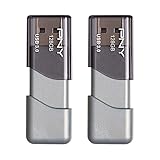
- The durable, light-weight design of the Turbo Attaché 3 USB 3.0 Flash Drive is the essential mobile storage solution
- Perfect for transferring large files such as movies, videos, photos, music & documents
- Transfer speeds up to 10 times faster than standard USB 2.0 flash drives
- Convenient sliding collar, and cap-less design protects your content when not in use
- Compatible with most PC and Mac laptop and desktop computers with USB 3.0 ports
robocopy "C:Quelle" "\NASFreigabeZiel" /E /Z /MT:8 /R:3 /W:5 /LOG:"C:Tempnas-kopie.log"Das kann bei Unterbrechungen nützlich sein, ist aber nicht automatisch schneller. Für stabile Verbindungen ist ein Test ohne /Z sinnvoll. Prüfen Sie nach kritischen Kopien das Protokoll auf FAILED und ERROR und kontrollieren Sie, ob die wichtigen Dateien am Ziel lesbar sind. Robocopy verwendet eigene Exit-Codes: Ein Wert über 0 bedeutet nicht automatisch einen vollständigen Fehlschlag. Bewerten Sie Ergebnis und Protokoll gemeinsam.
Benötigen Sie eine Kopie ohne Übernahme von NTFS-Berechtigungen und Besitzerdaten, können Sie die Daten, Attribute und Zeitstempel ausdrücklich angeben:
What’s actually slowing this PC down?
Pick the symptom - the matching free tool is one click away.
robocopy "C:Quelle" "D:Ziel" /E /COPY:DAT /DCOPY:DA /R:2 /W:2 /LOG:"C:Tempkopie.log"Verwenden Sie Berechtigungsoptionen wie /B, /ZB oder /COPYALL nicht vorsorglich. Sie können erhöhte Rechte erfordern und auf einem anderen Dateisystem oder unter einem anderen Benutzer unerwartete Folgen haben. Nutzen Sie sie nur, wenn Sie die Anforderungen an Berechtigungen und Eigentümer kennen.
Vorsicht mit Spiegelungen
/MIR kann Dateien und Ordner am Ziel löschen, wenn sie in der Quelle nicht vorhanden sind. Es entspricht einer Spiegelung einschließlich des Entfernens überzähliger Zieldateien. Prüfen Sie einen solchen Auftrag zuerst im Listenmodus:
robocopy "C:Quelle" "D:Ziel" /MIR /LMit /L listet Robocopy geplante Aktionen auf, ohne zu kopieren oder zu löschen. Kontrollieren Sie Quell- und Zielpfad sorgfältig, bevor Sie /L entfernen. Für eine einfache Kopie ist /E meist die passendere Wahl. Wenn Sie nur Dateien überspringen möchten, die am Ziel neuer sind, lässt sich /XO verwenden; das ersetzt keine geprüfte Backup- oder Synchronisationsstrategie.
Rank #3

- USB-C 2-in-1 storage OTG: The Lexar JumpDrive Dual Drive D40E features USB Type-A and Type-C connectors in a slim, portable form factor for easy device compatibility
- Transfer speeds up to 100MB/s: Based on internal testing, performance may vary depending upon the host device, interface, and usage conditions. 1MB=1,000,000 bytes
- Plug and Play: Widely compatible with USB Type-C smartphones, tablets, laptops, Macs, and traditional Type-A devices, no software installation required. The 360° swivel design allows for easy switching between connectors without the hassle of losing a cap
- Durable & Compact: The Lexar D40E USB memory stick features a metal enclosure, withstands temperatures from 0° to 50° C (32°F to 122°F), and is lightweight at 26g with dimensions of 70.4 x 16.9 x 11.7mm
- Security & Warranty: Securely protects files using an advanced security software solution with 256-bit AES encryption. Backed by a Lexar 3-year limited warranty
Viele kleine Dateien: Archiv oder parallele Kopie?
Enthält ein Ordner Tausende oder Millionen kleiner Dateien, kann ein Archiv den Transfer beschleunigen: Dateien lokal in eine ZIP-, 7z- oder TAR-Datei packen, diese einzelne Datei übertragen und sie am Ziel entpacken. So fallen während des Netzwerktransfers weniger einzelne Dateioperationen an. Ob es insgesamt schneller ist, hängt von Kompressionsaufwand, CPU, Laufwerken und Netzwerk ab; eine schnelle oder unkomprimierte Archivierung kann geeigneter sein als maximale Kompression.
Das Archiv braucht zusätzlichen Speicherplatz. Bei bereits komprimierten Formaten wie ZIP, 7z, RAR, MP4, MKV, MP3 oder FLAC bringt erneutes Komprimieren meist wenig. Je nach Werkzeug und Format können Berechtigungen, NTFS-Attribute und Zeitstempel verloren gehen oder anders behandelt werden. Für wichtige Backups sollten Sie das Archiv testen und die wiederhergestellten Dateien überprüfen.
USB-Laufwerk oder externe SSD prüfen
Ein externes Laufwerk arbeitet nur so schnell wie die gesamte Kette aus PC-Port, Kabel, Gehäuseelektronik und Laufwerk. Eine NVMe-SSD in einem langsamen USB-Gehäuse oder an einem USB-2.0-Port wird nicht die Leistung ihrer internen Schnittstelle erreichen.
- Schließen Sie das Laufwerk für den Test direkt am PC an, nicht über einen Hub.
- Probieren Sie einen anderen Port; bei einem Desktop-PC auch einen rückseitigen Anschluss am Mainboard.
- Prüfen Sie, ob Port, Gehäuse und Kabel dieselbe geeignete USB-Generation unterstützen. Die Bezeichnung „USB 3“ allein garantiert keine bestimmte dauerhafte Kopiergeschwindigkeit.
- Kontrollieren Sie bei externen Festplatten die Stromversorgung. Ein Kabel oder Hub kann außerdem die Verbindung instabil machen.
- Beobachten Sie bei langen Schreibvorgängen Temperatur und Geschwindigkeit: Manche SSDs schreiben zunächst schnell und werden langsamer, sobald ihr dynamischer Schreibcache voll ist.
Prüfen Sie auch Dateisystem und freien Speicher. FAT32 kann einzelne Dateien ab 4 GiB nicht aufnehmen; die Grenze liegt bei 4 GiB minus 1 Byte. exFAT und NTFS unterstützen größere Dateien, unterscheiden sich aber bei Kompatibilität und Funktionen. Ein Formatwechsel ist keine pauschale Geschwindigkeitsoptimierung und löscht beim Neuformatieren üblicherweise die vorhandenen Daten.
NAS und Netzwerk: erst Verbindung, dann SMB
Für große oder wiederholbare NAS-Kopien testen Sie nach Möglichkeit Ethernet. WLAN kann durch Entfernung, Störungen und gemeinsam genutzte Funkbandbreite schwanken. Auch über Kabel hängt das Tempo von beiden Netzwerkkarten, Switch oder Router, NAS-Prozessor, NAS-Laufwerken und SMB-Konfiguration ab. Ein einzelner schneller Adapter beschleunigt die Verbindung nicht, wenn ein anderer Teil weiterhin auf 1 Gbit/s begrenzt.
Rank #4

- Lightweight and convenient: Lexar JumpDrive A30E (USB Type-A) boasts a slim, portable design for easy device compatibility; lightweight at 7.41 g
- Transfer speeds up to 100 MB/s: 10x faster than standard USB 2.0 drives; Based on internal testing, performance may vary depending upon the host device, interface, and usage conditions
- Wide compatibility: Compatible with tablets, laptops, Macs, and traditional Type-A devices, no software installation required; Reliably stores photos, videos & files
- Compact: Features a push-button retractor and a lanyard loop for on-the-go use
- Enhanced security: Lexar DataShield protects files, easily creates a password-protected safe with auto-encryption; Files deleted from the safe are securely erased and can't be recovered
Microsoft nennt SMB-Signierung als möglichen Leistungsfaktor, insbesondere im Zusammenhang mit Windows 11 Version 24H2, in der SMB-Signierung standardmäßig erforderlich ist. Signierung schützt vor Spoofing, Manipulation und Relay-Angriffen. Sie pauschal abzuschalten ist deshalb kein vernünftiger allgemeiner Geschwindigkeits-Tipp. Messen Sie zunächst Durchsatz und CPU-Auslastung, aktualisieren Sie Windows und NAS-Firmware und prüfen Sie die Netzwerkkonfiguration. Eine Änderung an SMB-Sicherheitseinstellungen sollte nur nach einer bewussten Risikoabwägung und im Einklang mit Unternehmensrichtlinien erfolgen (Microsoft zu SMB-Leistung und -Sicherheit).
Robocopy kann mit /COMPRESS Netzwerkkompression anfordern, sofern sie für die Verbindung unterstützt wird:
robocopy "C:Quelle" "\NASFreigabeZiel" /E /J /COMPRESS /R:2 /W:2 /LOG:"C:Tempsmb-kopie.log"Kompression kann bei großen, gut komprimierbaren Daten helfen, etwa bei manchen virtuellen Festplatten, ISO- oder Dump-Dateien. Bei bereits komprimierten Medien und Archiven bringt sie meist wenig und kann zusätzliche CPU kosten. Der Nutzen hängt von Client, Gegenstelle und Dateiinhalten ab.
Independent reader supportYour contribution helps us test, update, and keep practical guides available for everyone.Hintergrundlast reduzieren, ohne Sicherheit abzuschalten
Cloud-Synchronisation, Backup-Programme, Spiele, Downloads, Indizierung und parallel laufende Anwendungen können dieselben Datenträger oder die Netzwerkverbindung beanspruchen. Schließen oder pausieren Sie für einen kurzen Vergleich nur die Prozesse, die Sie kennen und die gerade tatsächlich Ressourcen nutzen.
Antivirus- und Endpoint-Schutz können Dateien und Netzwerkoperationen prüfen; besonders bei vielen kleinen Dateien kann die zusätzliche Arbeit auffallen. Deaktivieren Sie den Schutz nicht dauerhaft. Wenn Sie einen Einfluss vermuten, testen Sie mit unkritischen Dateien und prüfen Sie die Sicherheitssoftware oder Unternehmensrichtlinien. Ausnahmen sollten eng begrenzt und nur für vertrauenswürdige Pfade eingerichtet werden.
Best Value
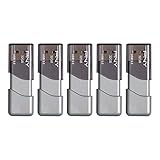
- The durable, light-weight design of the Turbo Attaché 3 USB 3.0 Flash Drive is the essential mobile storage solution
- Perfect for transferring large files such as movies, videos, photos, music & documents
- Transfer speeds up to 10 times faster than standard USB 2.0 flash drives
- Convenient sliding collar, and cap-less design protects your content when not in use
- Compatible with most PC and Mac laptop and desktop computers with USB 3.0 ports
Auch die Windows-Übermittlungsoptimierung ist kein allgemeiner Beschleuniger für eigene Dateiübertragungen. Sie dient der Verteilung von Windows-Updates und Microsoft-Store-Apps (Microsoft: Übermittlungsoptimierung). Dienste, Registry-Einstellungen oder Sicherheitsfunktionen ohne gemessenen Grund abzuschalten, kann neue Probleme verursachen, ohne die Kopie schneller zu machen.
Wann ein Hardware-Upgrade sinnvoll ist
Kaufen Sie nicht auf Verdacht. Ein Upgrade passt zum gemessenen Engpass:
- HDD limitiert Lesen oder Schreiben: Eine SSD kann lokale Kopien und Arbeitsabläufe mit vielen Zugriffen beschleunigen.
- NVMe-SSD steckt in einem langsamen USB-Gehäuse: Ein passendes, gut gekühltes schnelleres Gehäuse kann die Verbindung verbessern – sofern der PC-Port ebenfalls schnell genug ist.
- 1-Gbit-Ethernet ist dauerhaft ausgelastet: 2,5- oder 10-Gbit-Hardware ist nur dann sinnvoll, wenn Adapter an beiden Enden, Switches und NAS die höhere Geschwindigkeit unterstützen.
- Viele kleine Dateien sind langsam, Datenträger und Netzwerk aber nicht ausgelastet: Erst Robocopy mit moderatem
/MToder Archivierung testen, bevor Sie Hardware ersetzen. - Abbrüche oder unklare Ergebnisse: Ein Werkzeug mit Protokollierung und Verifikation kann wichtiger sein als ein schnelleres Laufwerk.
Herstellerangaben zu SSDs und Schnittstellen sind Spitzenwerte, nicht die garantierte Geschwindigkeit einer langen Kopie. Entscheidend ist die nachhaltige Leistung des langsamsten Elements.
Do these 3 things before closing this tab:
1Repair Windows errors before they cause bigger problems2Fix the driver behind crashes, sound loss and screen glitches3Clear out junk files and repair common Windows errorsHäufige Fragen
Ist Robocopy immer schneller als der Explorer?
Nein. Für einzelne gelegentliche Dateien bleibt der Explorer oft die einfachste Wahl. Robocopy ist vor allem einen Vergleich wert, wenn viele Dateien, SMB-Freigaben, Wiederholungen oder Protokollierung wichtig sind.
Welche Thread-Zahl bei /MT ist die beste?
Es gibt keinen universell optimalen Wert. Beginnen Sie beispielsweise mit 8 oder 16 und vergleichen Sie unter denselben Bedingungen. Ein langsames NAS oder eine HDD kann mit sehr vielen Threads schlechter arbeiten.
Kann ich SMB-Signierung für mehr Tempo deaktivieren?
Das ist keine allgemeine Empfehlung. Signierung bietet Schutz vor bestimmten Netzwerkangriffen, und Windows 11 Version 24H2 verlangt sie standardmäßig. Erst messen und andere Engpässe prüfen; Änderungen nur nach Risikoabwägung vornehmen.
Quick Recap
Product prices and availability are accurate as of the date/time indicated and are subject to change. Any price and availability information displayed on Amazon at the time of purchase will apply.
Free tools Windows power users keep installed
One-click scans. No signup required.

