The Tool Desk
Outbyte Driver Updater FREEFix the driver behind crashes, sound loss and screen glitchesFind Drivers →Outbyte PC Repair FREEClear out junk files and repair common Windows errorsFree Scan →Some links on this page are affiliate links: if you buy through them we may earn a commission, at no extra cost to you.
Untuk memperbarui driver USB di Windows 11, mulai dari Settings > Windows Update, lalu periksa Optional updates > Driver updates. Jika perangkat tetap bermasalah, gunakan Device Manager untuk mengidentifikasi perangkat dan memperbarui atau memasang ulang drivernya. Unduh driver dari situs resmi produsen hanya jika Windows tidak menemukan yang sesuai. Tidak ada satu driver USB universal, dan masalah USB juga bisa disebabkan kabel, port, daya, hub, dock, atau kompatibilitas USB-C.
Sebelum memperbarui, pastikan masalahnya memang bukan perangkat keras
Jika USB tidak terdeteksi, terputus-putus, atau bekerja tidak semestinya, lakukan pemeriksaan cepat berikut sebelum mengganti driver:
- Coba port USB lain dan, jika memungkinkan, kabel lain yang sesuai.
- Lepaskan hub atau dock, lalu sambungkan perangkat langsung ke PC.
- Pastikan perangkat mendapat daya yang cukup. Untuk laptop, sambungkan pengisi daya jika perangkat USB membutuhkan daya besar.
- Uji perangkat pada komputer lain. Jika gagal di beberapa komputer, perangkat atau kabelnya mungkin bermasalah.
- Untuk USB-C, pastikan port dan kabel mendukung fungsi yang diperlukan. Bentuk konektor USB-C saja tidak menjamin dukungan USB4, Thunderbolt, pengisian daya tertentu, atau keluaran layar.
Jika pemeriksaan ini tidak menyelesaikan masalah, periksa Device Manager untuk mengetahui perangkat yang bermasalah dan kode error-nya.
“Driver USB” bisa berarti beberapa hal
Istilah ini tidak selalu merujuk pada satu file bernama “USB driver”. Yang mungkin perlu diperbarui antara lain USB host controller pada chipset atau motherboard, USB hub internal atau eksternal, driver perangkat yang tersambung seperti webcam, printer, headset, penyimpanan atau adaptor jaringan, serta driver chipset atau firmware untuk fitur tertentu seperti dock, USB4, dan Thunderbolt.
#1 Best Overall

- Reborn USB to HDMI adapter : The Reborn USB to HDMI adapter, a powerful device, converts USB to HDMI, facilitating connections to HDMI displays. Vital for laptop screen output and multimedia, its compactness ensures convenient carrying and instant connection. Note: This adapter cannot be used in BIOS mode, and the driver needs to be installed. If other drivers (e.g., for USB-to-VGA adapters) are installed, uninstall them first to avoid conflicts.
- Installation Notes: Before using this USB to HDMI adapter cable, a driver must be installed. The process is straightforward. No CD-ROM is required. Connect the device to the computer, open the removable disk, locate the driver, and click install. After restarting, the adapter will function. (Note: Please close the antivirus software before installation. For subsequent repeated use on the same computer, there is no need to install it again)
- 1080P 60Hz Full HD : USB 3.0 to HDMI adapter cable gives 1920*1080 display. Use with computer's HDMI & USB to connect two. If screen res >1920*1080, adjust to 1920*1080. With USB 2.0 or unsupported receiving device, output is 800*600. Else, it fails
- Exceptional Quality : This USB to HDMI adapter for monitor, of high-quality materials, is sturdy, durable. Passed strict checks, ensuring stable per. And reliable Conn. Good for long-term use and frequent ops. Exquisite design, beautiful and practical
- Wide Compatibility : This USB A to HDMI adapter is compatible with multiple operating systems, such as Windows and macOS. Moreover, it supports mirror and extended modes, which can enhance work efficiency. Whether for work or entertainment, these two modes can bring you more convenience and possibilities. (A simple driver installation is required, as is the case with similar products.) If you have any questions, please contact us promptly. We offer 7*24-hour after-sales service
Windows menyertakan driver untuk sejumlah kelas perangkat USB, tetapi perangkat dengan fitur khusus dapat memerlukan driver produsen. Perangkat USB juga tidak selalu muncul di bagian Universal Serial Bus controllers: headset mungkin tercantum di Sound, video and game controllers, sedangkan penyimpanan bisa muncul di Disk drives atau Storage controllers. Lihat daftar kelas USB yang didukung Windows untuk konteksnya.
Jika USB bekerja normal, Anda tidak perlu memperbarui driver hanya demi mengejar nomor versi terbaru. Windows memilih driver berdasarkan kecocokannya dengan perangkat, bukan semata-mata tanggal atau nomor versi tertinggi; driver baru pun tidak menjamin peningkatan performa.
Cara 1: Periksa Windows Update
Ini pilihan pertama yang paling aman bagi kebanyakan pengguna. Windows 11 memasang driver yang direkomendasikan melalui Windows Update. Driver opsional tidak dipasang otomatis, jadi periksa bagian tersebut secara manual.
What’s actually slowing this PC down?
Pick the symptom - the matching free tool is one click away.
- Buka Start > Settings (Mulai > Pengaturan).
- Pilih Windows Update, lalu klik Check for updates (Periksa pembaruan). Pasang pembaruan yang tersedia.
- Buka Advanced options (Opsi lanjutan). Jika tersedia, aktifkan opsi untuk menerima pembaruan produk Microsoft lainnya.
- Pilih Optional updates (Pembaruan opsional), lalu buka Driver updates (Pembaruan driver).
- Pilih hanya driver yang relevan dengan perangkat atau masalah Anda, lalu klik Download and install (Unduh dan instal).
- Restart PC setelah pemasangan, meskipun Windows tidak meminta restart secara eksplisit.
Nama atau letak label dapat sedikit berbeda menurut bahasa dan build Windows 11. Lihat panduan Microsoft tentang cara mendapatkan driver melalui Windows Update.
Rank #2
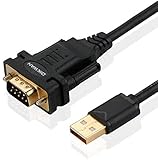
- !!Please NOTE: this is MALE RS232 to DB9 SERIAL CABLE ,Not VGA!!!It is 9 pin, NOT 15 pin!! Look carefully of the Pin is match with your device. Before ordering , please confirm the interface gender is waht you need. After receiving ,please read user manual /instruction at first and download the Driver at first from FT232 Official website or Cisco website . Customer service always online.
- Wide range of applications: USB to RS232 DB9 male serial adapter can work with your Windows (10 / 8.1 / 8 / 7 / Vista / XP), MAC or Linux system and other platforms. USB adapter is designed to connect to serial devices, such as serial modem with DB9, ISDN terminal adapter, digital camera, label writer, palm computer, barcode scanner, PDA, cash register, CNC, PLC controller, tax printer, POS, bar code scanner, label printer, etc
- High quality: ftdi usb serial,the latest ftdi chip set ensures more reliable and faster operation. USB 2.0 to RS232 male DB9 console cable will support 1Mbps date transfer rate.
- Most convenient: rs232 to usb simple installation, plug and play, COM port creation, baud rate can be changed to the required settings. USB power supply - no external power supply required.
- Exquisite design: usb-to-serial,Gold Plated USB RS232 connector and PVC cable ensure high performance and extra durability. Powered by USB port, this USB to DB9 series RS232 adapter cable is designed to fit easily into your handbag.
Cara 2: Perbarui driver lewat Device Manager
- Klik kanan tombol Start (Mulai), lalu pilih Device Manager (Pengelola Perangkat).
- Periksa Universal Serial Bus controllers, USB Root Hub, Generic USB Hub, USB Host Controller, atau Unknown device. Periksa juga kategori perangkat yang digunakan, seperti Cameras, Printers, Disk drives, Network adapters, atau Sound, video and game controllers.
- Cari perangkat dengan tanda seru kuning. Klik kanan perangkat tersebut dan pilih Update driver (Perbarui driver).
- Pilih Search automatically for drivers (Cari driver secara otomatis), lalu ikuti petunjuk Windows.
- Restart PC jika diminta.
Jika Windows menyatakan driver terbaik sudah terpasang, itu tidak membuktikan perangkat pasti berfungsi atau bahwa tidak ada driver OEM yang lebih sesuai. Lanjutkan ke pemeriksaan identitas perangkat dan situs produsen jika masalah tetap ada.
Temukan nama perangkat dan kode error
- Di Device Manager, klik kanan perangkat yang bermasalah lalu pilih Properties (Properti).
- Pada tab General (Umum), baca bagian Device status (Status perangkat) dan catat kode error serta pesannya.
- Untuk membantu mengenali perangkat yang namanya tidak jelas, buka tab Details (Detail), pilih Hardware Ids (ID perangkat keras) dari menu Property (Properti), lalu catat nilai yang tampil.
Kode error dan hardware ID dapat membantu pencarian driver yang tepat di situs produsen. Untuk “Unknown USB Device”, Microsoft juga menyarankan memeriksa status perangkat di Device Manager; lihat panduan memperbaiki masalah USB-C di Windows.
Cara 3: Unduh driver dari produsen resmi
Gunakan jalur ini jika Windows Update tidak menemukan driver yang sesuai, perangkat memerlukan fitur khusus, atau masalah berkaitan dengan chipset, dock, USB4, Thunderbolt, atau model PC tertentu. Cari dukungan berdasarkan urutan berikut:
Quick wins for a faster PC:
Scan for outdated or missing drivers - takes under a minuteDriver Scan →Clear out junk files and repair common Windows errorsFree Scan →Fix the driver behind crashes, sound loss and screen glitchesFind Drivers →- Situs dukungan produsen laptop atau desktop, menggunakan model atau nomor seri yang benar.
- Situs produsen motherboard untuk PC rakitan.
- Situs produsen perangkat USB, seperti printer, webcam, atau dock.
- Microsoft Update Catalog, jika Anda sudah mengetahui nama atau hardware ID yang tepat dan dapat memastikan paketnya sesuai.
Pastikan paket menyebutkan Windows 11 serta arsitektur sistem yang benar, biasanya x64 atau ARM64. Driver x64 tidak otomatis cocok untuk perangkat Windows ARM64. Periksa juga model perangkat dan versi perangkat keras atau firmware jika produsen menetapkan batasan tertentu. Hindari situs unduhan driver pihak ketiga yang tidak jelas.
Rank #3
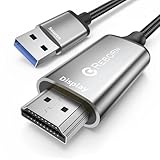
- Reborn USB to HDMI adapter Cable : The Reborn USB to HDMI adapter, a powerful device, converts USB to HDMI, facilitating connections to HDMI displays. Vital for laptop screen output and multimedia.
- Installation Notes: Before using this USB to HDMI adapter cable, a driver must be installed. The process is straightforward. No CD-ROM is required. Connect the device to the computer, open the removable disk, locate the driver, and click install. After restarting, the adapter will function. (Note: Please close the antivirus software before installation. For subsequent repeated use on the same computer, there is no need to install it again).
- 1080P 60Hz Full HD : USB 3.0 to HDMI adapter cable gives 1920*1080 display. Use with computer's HDMI & USB to connect two. If screen res >1920*1080, adjust to 1920*1080. With USB 2.0 or unsupported receiving device, output is 800*600. Else, it fails.
- Exceptional Quality : This USB to HDMI adapter for monitor, of high-quality materials, is sturdy, durable. Passed strict checks, ensuring stable per. And reliable Conn. Good for long-term use and frequent ops. Exquisite design, beautiful and practical.
- Wide Compatibility : This USB A to HDMI Cable is compatible with multiple operating systems, such as Windows and macOS. Moreover, it supports mirror and extended modes, which can enhance work efficiency. Whether for work or entertainment, these two modes can bring you more convenience and possibilities. (A simple driver installation is required, as is the case with similar products.) If you have any questions, please contact us promptly. We offer 7*24-hour after-sales service.
Instal paket driver yang diunduh
Jika berupa installer (.exe atau .msi): unduh dari sumber resmi, simpan informasi driver lama jika tersedia, tutup aplikasi yang memakai perangkat, lalu jalankan installer dan ikuti petunjuk produsen. Gunakan hak administrator jika diminta. Restart setelah pemasangan dan uji kembali perangkat.
Jika berupa arsip ZIP berisi file INF:
- Ekstrak ZIP ke folder lokal yang mudah ditemukan.
- Di Device Manager, klik kanan perangkat yang sesuai lalu pilih Update driver.
- Pilih Browse my computer for drivers (Telusuri komputer saya untuk mencari driver), arahkan ke folder hasil ekstraksi, dan aktifkan pencarian subfolder jika opsinya tersedia.
- Klik Next (Berikutnya), ikuti petunjuk, lalu restart jika diperlukan.
Opsi lanjutan: pasang paket INF dengan PnPUtil
Pengguna tingkat lanjut dapat memakai PnPUtil dari Terminal atau Command Prompt yang dibuka sebagai administrator. Contoh ini menambahkan paket INF di folder yang ditentukan dan meminta Windows memasang paket yang cocok:
pnputil /add-driver "C:DriversUSB*.inf" /subdirs /installGunakan hanya jika folder berisi paket INF yang tepercaya dan memang ditujukan untuk perangkat serta versi Windows Anda. PnPUtil tidak menggantikan semua installer produsen. Opsi perintah yang tersedia dapat berbeda menurut build Windows; dokumentasi Microsoft menjelaskan pembaruan file driver. Jangan menghapus paket driver secara manual kecuali Anda tahu persis fungsi dan konsekuensinya.
Recommended Free Tools
Cara 4: Pasang ulang driver jika pembaruan tidak membantu
- Buka Device Manager dan klik kanan perangkat yang bermasalah.
- Pilih Uninstall device (Hapus instalan perangkat) dan konfirmasikan.
- Pilih nama PC di bagian atas daftar perangkat, buka menu Action (Tindakan), lalu pilih Scan for hardware changes (Pindai perubahan perangkat keras). Jika opsi itu tidak terlihat atau perangkat belum muncul kembali, restart PC.
Windows akan mendeteksi ulang perangkat dan dapat memasang kembali driver. Untuk perangkat penting—terutama adaptor jaringan yang Anda perlukan untuk internet—unduh driver cadangan terlebih dahulu sebelum menghapusnya. Langkah Device Manager untuk memperbarui, menghapus, dan memasang ulang driver dijelaskan dalam panduan Microsoft terkait masalah perangkat dan Code 43.
Rank #4
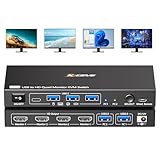
- 【USB to HDMI KVM Switch 4 Monitors 2 Computers】Each PC only needs 1 USB cable connected to this quad monitor KVM switch to achieve 4 HDMI monitors output.Supports mirror mode and expansion mode.One-click switching between work and personal computers.
- 【𝘿𝙧𝙞𝙫𝙚r 𝙄𝙣𝙨𝙩𝙖𝙡𝙡𝙖𝙩𝙞𝙤𝙣 𝙞𝙨 𝙍𝙚𝙦𝙪𝙞𝙧𝙚𝙙】The 4 monitors 2 computers KVM switch supports simultaneous output of 4 HDMI monitors, with resolutions of 4*1080P@60Hz. 𝙉𝙊𝙏𝙀: After connecting your PC to the 4 monitors KVM switch, the PC will automatically recognise the USB device and a pop-up window will appear, please follow the wizard to install the USB driver.This driver does not record any information, Only used for identifying monitors.
- 【KVM Switch Quad Monitor with 4 USB3.0 Port】The 4 displays KVM switch is euqipped with 4 USB 3.0 ports for connecting keyboard, mice,printer and more. With a data transfer rate of up to 5Gbps,Backward compatibility with USB 1.1/2.0.
- 【Wide Compatibility & 2 Switching Ways】 The 2 port USB to HDMI KVM switch is effortlessly compatible with Windows and Mac OS. Supports two switching methods—physical button and wired remote—while LED indicators clearly display the active computer.
- 【𝙄𝙢𝙥𝙤𝙧𝙩𝙖𝙣𝙩 𝙉𝙤𝙩𝙚】 (𝟭)Driver installation is required to recognize the monitors;(2)To get the 2 computers 4 monitors KVM switch work properly, the PC system must be 11th or above;(3)2 USB 3.0 cables in the packaging, but HDMI cables are not included. (4)Not supporting EDID emulation and hotkey switching.Any questions, please tell us, our technical team will reply you within 12 hours.
Kembalikan driver jika masalah muncul setelah pembaruan
- Di Device Manager, klik kanan perangkat lalu pilih Properties.
- Buka tab Driver (Driver), lalu pilih Roll Back Driver (Kembalikan Driver).
- Konfirmasikan pilihan dan restart PC.
Tombol rollback hanya tersedia jika Windows masih menyimpan driver sebelumnya. Jika masalah tampaknya dimulai setelah pembaruan Windows, riwayat pembaruan dapat diperiksa melalui Settings > Windows Update > Update history > Uninstall updates. Tidak semua pembaruan dapat dihapus. Menghapus pembaruan keamanan dapat mengurangi perlindungan PC, jadi lakukan hanya jika memang diperlukan dan pahami konsekuensinya. Microsoft menjelaskan opsi tersebut di panduan menghapus pembaruan Windows.
USB-C, hub, daya, dan masalah yang bukan soal driver
Konektor USB-C adalah bentuk konektor, bukan jaminan bahwa port, kabel, dan perangkat mendukung fitur yang sama. Port tertentu mungkin tidak menyediakan DisplayPort Alternate Mode, USB4, atau Thunderbolt yang dibutuhkan. Kabel juga dapat mendukung pengisian daya tetapi tidak fitur data atau video yang dicari. Dock dan hub bisa menambah kebutuhan daya atau membawa batas kompatibilitas tersendiri.
Jika fungsi terbatas atau perangkat tidak terdeteksi, uji sambungan langsung ke PC, kabel lain yang sesuai, port lain, dan catu daya eksternal bila diperlukan. Untuk dock, periksa firmware serta driver chipset atau firmware PC di situs OEM. Pembaruan driver tidak akan memperbaiki port yang rusak, kabel yang tidak sesuai, atau perangkat yang membutuhkan lebih banyak daya daripada yang tersedia.
Apakah perlu menonaktifkan USB selective suspend?
Bukan sebagai langkah awal atau solusi permanen. USB selective suspend memungkinkan perangkat USB yang tidak digunakan masuk ke kondisi daya rendah. Fitur ini aktif secara default dan Microsoft sangat menyarankan agar tidak dinonaktifkan secara umum. Jika perangkat hanya terputus saat idle dan langkah lain sudah diperiksa, perubahan pengaturan daya dapat dipakai sebagai uji diagnostik sementara. Menonaktifkannya dapat meningkatkan konsumsi daya, tidak memperbaiki kerusakan kabel atau port, dan sebaiknya dikembalikan jika tidak membantu. Baca penjelasan Microsoft tentang USB selective suspend.
Best Value

- USB-A & USB-C Dual Interface – Connect a 2.5" SATA SSD or HDD to your laptop or desktop through either a USB-A or USB-C port. USB 3.0 delivers data transfer speeds up to 5Gbps, so you can move large files quickly without waiting.
- Up to 6TB Capacity – Works with 2.5" SATA I/II/III SSDs and HDDs up to 6TB, including drives from Seagate, WD, Hitachi, and Toshiba. Plug in and go on Windows, macOS, and Linux with no drivers needed.
- Plug & Play, No Drivers – Slide your drive into the SATA connector, plug the USB end into your PC, and it's ready. Hot-swappable design lets you swap drives in seconds, with bright LED indicators confirming the connection is live.
- 14-Inch Cable, Travel-Friendly – The compact converter with a 14-inch SATA cable tucks easily into your laptop bag. Lightweight design makes it a handy tool for data recovery on the go or quick backups while traveling.
- Safe & Reliable, Single Drive – Built-in ASM1153E chip with reinforced connectors keeps your drive safe, automatically matching power needs to prevent overcharging, overheating, and short circuits. Supports one drive at a time; for 2.5" SATA drives only.
Apakah aplikasi driver updater diperlukan?
Biasanya tidak. Untuk memperbarui satu perangkat USB, Windows Update, Device Manager, dan situs dukungan resmi produsen merupakan pilihan pertama yang lebih mudah ditelusuri. Aplikasi updater pihak ketiga bukan kebutuhan umum; pembaruan massal bisa mengubah driver yang sebenarnya tidak bermasalah dan membuat pemulihan lebih sulit dilacak. Jika tetap memilih alat seperti itu, periksa sumber driver dan cara mengembalikan perubahan, serta hindari menyetujui semua pembaruan tanpa memastikan perangkat yang dituju.
Jika PC tidak memiliki koneksi internet
Gunakan komputer lain untuk mengunduh driver yang tepat dari situs resmi produsen PC atau perangkat, lalu pindahkan berkas melalui media penyimpanan. Cocokkan model PC atau perangkat dan arsitektur Windows, kemudian pasang melalui installer resmi atau Device Manager. Jangan memilih driver hanya karena nama perangkatnya terdengar mirip.
Kapan harus menghubungi produsen
Hubungi dukungan produsen jika error tetap muncul setelah driver OEM dipasang, perangkat gagal pada beberapa komputer, atau dock memiliki masalah firmware maupun kompatibilitas. Hentikan penggunaan port dan minta pemeriksaan jika port terasa longgar, panas berlebihan, rusak, atau berbau terbakar. Jika perangkat menyebabkan crash, restart, atau blue screen, catat kode error dan perubahan terakhir sebelum meminta bantuan.
Windows Errors? Fix Them Before They Spread
Repair common Windows errors and clear accumulated junk for a smoother, more stable PC - no reinstall needed.Free scan · no reinstallOutdated Drivers Are Slowing You Down
One free scan finds every outdated or missing driver and matches the right update for your exact hardware.Free scan · exact hardware matchUrutan singkat yang disarankan
- Uji port, kabel, daya, hub atau dock, dan perangkat di PC lain.
- Periksa Windows Update, termasuk Optional updates > Driver updates.
- Gunakan Device Manager untuk menemukan perangkat, kode error, dan mencoba update otomatis.
- Jika perlu, pasang driver resmi yang sesuai model PC atau perangkat.
- Pasang ulang driver atau rollback jika masalah mulai setelah pembaruan.
- Jika gejala tetap ada, pertimbangkan masalah perangkat keras, firmware, daya, atau kompatibilitas dan hubungi produsen.
Untuk kebanyakan pengguna, urutan ini lebih aman daripada mencari “driver USB universal” atau menjalankan updater yang memasang banyak driver sekaligus.
Quick Recap
Product prices and availability are accurate as of the date/time indicated and are subject to change. Any price and availability information displayed on Amazon at the time of purchase will apply.

