Some links on this page are affiliate links: if you buy through them we may earn a commission, at no extra cost to you.
एक-दो फ़ाइलें बिना केबल भेजनी हों तो Google Quick Share चुनें; बहुत सारी तस्वीरें, वीडियो या बड़े फ़ोल्डर कॉपी करने हों तो USB डेटा केबल अधिक व्यावहारिक है। फोन और PC पर फ़ाइलें लगातार उपलब्ध चाहिए तो Google Drive या OneDrive इस्तेमाल करें। नीचे दिए गए मुख्य चरण Windows PC के लिए हैं; Android मेनू के नाम फोन के ब्रांड और Android संस्करण के अनुसार थोड़े बदल सकते हैं।
कौन-सा तरीका चुनें?
| आपकी जरूरत | उपयुक्त तरीका | ध्यान रखने वाली बात |
|---|---|---|
| बहुत सारी तस्वीरें, वीडियो या बड़े फ़ोल्डर | USB केबल | डेटा ट्रांसफर करने वाली केबल चाहिए; केवल चार्ज करने वाली केबल से फ़ाइलें नहीं दिखेंगी। |
| कुछ तस्वीरें या दस्तावेज़, बिना केबल | Google Quick Share | फोन और PC पर Bluetooth तथा Wi‑Fi चालू रखें। |
| फोन की सूचनाएं और संदेश भी PC पर देखने हैं | Microsoft Phone Link | फ़ाइल शेयरिंग के फीचर फोन मॉडल और ऐप संस्करण के अनुसार बदलते हैं। |
| अलग-अलग जगहों से फ़ाइलें खोलनी या सिंक करनी हैं | Google Drive या OneDrive | अपलोड और डाउनलोड के लिए इंटरनेट तथा पर्याप्त cloud storage चाहिए। |
| छोटी फ़ाइल भेजनी है और दूसरे विकल्प उपलब्ध नहीं | Bluetooth | बड़ी फ़ाइलों के लिए यह आम तौर पर धीमा और कम सुविधाजनक है। |
Windows 10 का मुफ्त समर्थन और सुरक्षा अपडेट 14 अक्टूबर 2025 को समाप्त हो गए; जहां संभव हो, Windows 11 पर दिए गए चरण अपनाएं। Microsoft का cross-device transfer overview इस समर्थन स्थिति का संदर्भ देता है।
USB केबल से फ़ाइलें कॉपी करें
इस तरीके में फ़ाइलें सीधे फोन के storage और PC के बीच कॉपी होती हैं। इंटरनेट या cloud quota की जरूरत नहीं होती। फोन अनलॉक रखें और USB डेटा केबल इस्तेमाल करें; कुछ केबल केवल चार्जिंग के लिए बनी होती हैं।
Android से PC पर
- फोन अनलॉक करके उसे USB केबल से PC से जोड़ें।
- फोन की सूचना में “Charging this device via USB” या मिलते-जुलते संदेश पर टैप करें।
- “Use USB for” में “File transfer” चुनें। कुछ फोन पर यह विकल्प “Transferring files” नाम से दिख सकता है।
- Windows में File Explorer खोलें और सूची में फोन चुनें। फोन का internal storage या SD card खोलें।
- चुनी हुई फ़ाइलें या फ़ोल्डर PC के इच्छित स्थान पर कॉपी करें।
- कॉपी पूरी होने की पुष्टि के बाद Windows में डिवाइस को eject करें और केबल निकालें।
Google के USB केबल से Android और कंप्यूटर के बीच फ़ाइलें ट्रांसफर करने के निर्देश में File transfer मोड और समस्या-निवारण के चरण दिए गए हैं।
#1 Best Overall

- USB-C 2-in-1 storage OTG: The Lexar JumpDrive Dual Drive D40E features USB Type-A and Type-C connectors in a slim, portable form factor for easy device compatibility
- Transfer speeds up to 100MB/s: Based on internal testing, performance may vary depending upon the host device, interface, and usage conditions. 1MB=1,000,000 bytes
- Plug and Play: Widely compatible with USB Type-C smartphones, tablets, laptops, Macs, and traditional Type-A devices, no software installation required. The 360° swivel design allows for easy switching between connectors without the hassle of losing a cap
- Durable & Compact: The Lexar D40E USB memory stick features a metal enclosure, withstands temperatures from 0° to 50° C (32°F to 122°F), and is lightweight at 26g with dimensions of 70.4 x 16.9 x 11.7mm
- Security & Warranty: Securely protects files using an advanced security software solution with 256-bit AES encryption. Backed by a Lexar 3-year limited warranty
PC से Android पर
फोन को जोड़कर File transfer मोड चुनें। File Explorer में फोन का storage खोलें और PC से फ़ाइलें उपयुक्त फ़ोल्डर में copy-paste या drag करें। प्रक्रिया पूरी होने तक केबल न हटाएं।
फ़ाइलें आम तौर पर कहां मिलेंगी?
DCIM/Camera— कैमरे से ली गई तस्वीरें और वीडियो।Pictures— screenshots और अन्य image फ़ोल्डर।MoviesयाVideos— वीडियो, यदि संबंधित ऐप वहां सहेजता है।Download— browser और कुछ ऐप से डाउनलोड की गई फ़ाइलें।Documents— PDF और अन्य दस्तावेज़, यदि उन्हें वहां सहेजा गया हो।Music— संगीत फ़ाइलें, यदि वे इस फ़ोल्डर में रखी गई हों।Android/media— कुछ ऐप की मीडिया फ़ाइलें।
हर ऐप अपनी फ़ाइलें सामान्य फ़ोल्डर में उपलब्ध नहीं कराता। Android के नए संस्करणों में app-specific या सुरक्षित फ़ोल्डरों तक पहुंच सीमित हो सकती है। किसी संदेश या सोशल ऐप की सामग्री के लिए उस ऐप का export, backup या share विकल्प देखें।
USB से फोन न दिखे तो
- फोन अनलॉक करें और USB सूचना में फिर से File transfer चुनें; केवल charging मोड में storage उपलब्ध नहीं होता।
- दूसरी USB केबल आजमाएं। चार्ज हो जाना इस बात की गारंटी नहीं कि केबल डेटा भी भेजती है।
- PC का दूसरा USB पोर्ट इस्तेमाल करें; संभव हो तो बिना USB hub के सीधे जोड़ें।
- फोन और PC restart करके दोबारा जोड़ें।
- फोन को किसी दूसरे कंप्यूटर से जोड़ें, या उसी PC पोर्ट में कोई दूसरा उपकरण लगाकर पोर्ट जांचें।
- अगर फोन पर USB सूचना ही नहीं आती, तो केबल, पोर्ट या फोन के connector में समस्या हो सकती है। फोन जुड़ा दिखे लेकिन फ़ोल्डर खाली हों तो स्क्रीन अनलॉक रखकर File transfer मोड दोबारा चुनें।
Google Quick Share से वायरलेस फ़ाइलें भेजें
Quick Share पास के Android और Windows उपकरणों के बीच तस्वीरें, वीडियो, दस्तावेज़ और फ़ोल्डर भेज सकता है। Google के अनुसार Android 6.0 या बाद के उपकरण समर्थित हैं। Windows के लिए Google का Quick Share ऐप non-Samsung PC पर इस्तेमाल करें; Samsung PC पर Samsung का Quick Share ऐप लें। Google की Quick Share सहायता में संगतता, visibility और कनेक्शन संबंधी विवरण हैं।
Rank #2

- 2 in 1: USB C + USB 3.0, 32GB usb c flash drive has dual ports, usb 3.0 port is applied to all devices which have usb 3.0 interface and usb c port is widely used in all Android smartphones with OTG function
- High Speed USB 3.0: Read speed up to 90 MB/s, Write speed up to 30 MB/s, the speed of USB 3.0 interface is faster than USB 2.0, save time to wait, increases work productivity. Note: Speed will be limited if you use the USB key in the USB 2.0 interface
- Large Compatibility: The USB 3.0 Connector is compatible with USB 3.0 & USB 2.0 backward USB 1.1 devices, such as Laptop, Desktop, Car Audio, Tablet, TV, Speakers, Projector. USB-C port is compatible with all Android Smartphones
- Expand Storage: Good performance in storing, transferring and sharing digital data with families, friends, colleagues, customers. It can expand the capacity of smartphone, you can watch movies or share pictures when you go on vacation with your family
- Note: Make sure your smartphone is equipped with OTG function and need to open OTG function in Settings when you plug memory stick, then you can transfer easily data bewteen different devices
Windows PC तैयार करें
- Google की Quick Share for Windows वेबसाइट से ऐप डाउनलोड करके इंस्टॉल करें। Samsung PC के लिए Microsoft Store में Quick Share by Samsung खोजें।
- ऐप सामान्य Windows उपयोगकर्ता खाते से चलाएं; इसे administrator के रूप में चलाना आवश्यक नहीं है।
- PC पर Bluetooth और Wi‑Fi चालू रखें, Quick Share ऐप खोलें और डिवाइस का नाम तथा visibility setting जांचें।
- फोन और PC पास रखें। अपने उपकरणों के बीच पहचान आसान रखने के लिए आवश्यकता हो तो दोनों पर Google Account से sign in करें।
फोन से PC पर
- फोन पर Gallery, Files या file manager में फ़ाइलें चुनें।
- Share पर टैप करके Quick Share चुनें।
- सूची में अपने PC का नाम चुनें।
- PC पर आने वाली transfer request स्वीकार करें और प्रक्रिया पूरी होने तक ऐप खुला रहने दें।
- PC पर मिली फ़ाइल खोलकर और स्थान जांचकर पुष्टि करें।
PC से फोन पर
- Windows में Quick Share ऐप खोलें और फ़ाइल या फ़ोल्डर को ऐप विंडो में drag-and-drop करें, या फ़ाइल चुनने का विकल्प इस्तेमाल करें।
- सूची से अपना Android फोन चुनें।
- फोन पर transfer request स्वीकार करें और प्राप्त फ़ाइल को Files ऐप में देखें। वह Downloads या Quick Share से संबंधित स्थान में हो सकती है।
Google के मुताबिक Quick Share ट्रांसफर encrypted होते हैं और प्राप्तकर्ता को उन्हें स्वीकार करना होता है। साझा करने से पहले visibility को अपने उपयोग के अनुरूप रखें; अनजान लोगों के लिए इसे खुला छोड़ने की जरूरत नहीं है।
Quick Share में डिवाइस न दिखे तो
- दोनों उपकरणों पर Bluetooth और Wi‑Fi चालू करें और उन्हें पास रखें।
- फोन तथा PC की Quick Share visibility जांचें। उपलब्ध विकल्पों में Your devices, Contacts या Everyone हो सकते हैं; केवल जरूरत भर की visibility चुनें।
- PC पर Quick Share ऐप खुला रखें और अपने उपकरणों के बीच transfer करते समय उसी Google Account से sign in करके देखें।
- काम या स्कूल के नेटवर्क, VPN या firewall के प्रतिबंध discovery को रोक सकते हैं। Google के निर्देशों में PC को फोन के hotspot से जोड़कर आजमाना भी एक विकल्प है।
- Samsung PC पर जांचें कि Samsung का Quick Share ऐप इस्तेमाल हो रहा है, Google का Windows ऐप नहीं।
- Windows में Bluetooth और Wi‑Fi drivers अपडेट करें। कुछ नेटवर्क पर Bluetooth Low Energy Extended Advertising का समर्थन न होना device discovery को प्रभावित कर सकता है।
पुराने लेखों में Windows के लिए Nearby Share नाम दिख सकता है। Google ने Nearby Share for Windows को Quick Share ecosystem में शामिल किया है; मौजूदा ऐप और निर्देशों के लिए Google की Quick Share घोषणा देखें।
Phone Link से Android को Windows के साथ जोड़ें
Phone Link फोन की सूचनाएं, संदेश, कॉल और कुछ उपकरणों पर फ़ोटो या अन्य सुविधाएं PC पर उपलब्ध कराता है। यह हर Android फोन के लिए पूर्ण file manager नहीं है। Microsoft की Phone Link requirements और setup सूची में समर्थित उपकरणों और सीमाओं का विवरण है।
Rank #3

- USB-C 2-in-1 storage OTG: The Lexar JumpDrive Dual Drive D40E features USB Type-A and Type-C connectors in a slim, portable form factor for easy device compatibility
- Transfer speeds up to 100MB/s: Based on internal testing, performance may vary depending upon the host device, interface, and usage conditions. 1MB=1,000,000 bytes
- Plug and Play: Widely compatible with USB Type-C smartphones, tablets, laptops, Macs, and traditional Type-A devices, no software installation required. The 360° swivel design allows for easy switching between connectors without the hassle of losing a cap
- Durable & Compact: The Lexar D40E USB memory stick features a metal enclosure, withstands temperatures from 0° to 50° C (32°F to 122°F), and is lightweight at 26g with dimensions of 70.4 x 16.9 x 11.7mm
- Security & Warranty: Securely protects files using an advanced security software solution with 256-bit AES encryption. Backed by a Lexar 3-year limited warranty
जोड़ने के चरण
- Windows में Phone Link खोलें।
- फोन पर Link to Windows ऐप खोलें या इंस्टॉल करें। कुछ फोन में यह पहले से मौजूद होता है; अन्य पर इसे Google Play या निर्माता के ऐप स्टोर से डाउनलोड किया जा सकता है।
- स्क्रीन पर दिए गए निर्देशों के अनुसार दोनों ऐप में Microsoft Account से sign in करें।
- PC पर दिखा QR code फोन से scan करें, या उपलब्ध pairing code इस्तेमाल करें।
- सूचनाओं, फ़ोटो और अन्य सुविधाओं की permissions केवल अपनी जरूरत के अनुसार दें।
फ़ाइलें भेजने की सीमाएं
Phone Link की drag-and-drop सुविधा फोन के मॉडल, ऐप संस्करण और कनेक्शन पर निर्भर करती है। Microsoft के अनुसार कुछ drag-and-drop कार्यों के लिए संगत Samsung फोन, पहले से इंस्टॉल Link to Windows का संस्करण 1.0.52.30 या बाद का, और दोनों उपकरणों का एक ही Wi‑Fi नेटवर्क पर होना जरूरी हो सकता है; उस सुविधा के लिए केबल जरूरी नहीं। विवरण Microsoft की drag-and-drop requirements में देखें। Microsoft यह भी बताता है कि Phone Link multiple Android profiles और work/school accounts का समर्थन नहीं करता। ऐसी स्थिति में, या फोन संगत न हो, तो USB या Quick Share चुनें।
Quick wins for a faster PC:
Clear out junk files and repair common Windows errorsFree Scan →Scan for outdated or missing drivers - takes under a minuteDriver Scan →Google Drive या OneDrive से फ़ाइलें उपलब्ध रखें
Cloud तब उपयोगी है जब फोन और PC एक ही जगह पर न हों, या फ़ाइलें कई उपकरणों पर चाहिए। यहां फ़ाइल पहले internet पर upload होती है और PC पर फिर download या sync होती है; बड़ी library के लिए इसमें समय और data लग सकता है।
Google Drive
- Android पर Google Drive खोलें, + दबाएं और Upload चुनें।
- फ़ाइलें चुनें और upload पूरा होने दें।
- PC पर उसी Google Account से Drive खोलें और फ़ाइलें डाउनलोड करें; लगातार स्थानीय पहुंच के लिए Drive for desktop का sync विकल्प इस्तेमाल किया जा सकता है।
Google Account में कुल 15 GB तक मुफ्त storage शामिल है, जो Google सेवाओं में साझा होता है। भुगतान वाले Google One विकल्प और उपलब्धता स्थान के अनुसार बदलते हैं; मौजूदा जानकारी Google One storage और plan सहायता तथा Google One pricing सहायता में देखें।
Rank #4

- 2-in-1 Dual Design: Features both USB-C and USB-A connectors, making it compatible with phones, tablets, MacBooks, PCs, and laptops-no adapter needed
- Wide Compatibility: Works seamlessly with USB A and USB C devices, ensuring reliable file transfers across smartphones, computers, and more
- Ample Storage Options: Available in 16GB/32GB/64GB/128GB providing plenty of space for photos, videos, music, and documents
- Portable & Lightweight: Compact and durable design for travel, school, or daily use-take your files anywhere
- Plug-and-Play Convenience: No software or drivers required; simply insert into USB-C or USB-A ports and start transferring files instantly
OneDrive
- Android पर OneDrive ऐप खोलें और फ़ाइलें upload करें।
- PC पर उसी OneDrive account से वेब पर sign in करें या Windows के OneDrive folder में sync हुई फ़ाइलें खोलें।
- शेयर करने के लिए link बनाएं तो उसकी access permission जांचें।
Microsoft के अनुसार OneDrive का मुफ्त plan 5 GB storage देता है; Microsoft 365 Basic में 100 GB और Personal/Family योजनाओं में अधिक storage शामिल है। मौजूदा उपलब्धता और योजना की जानकारी Microsoft OneDrive mobile पेज पर देखें।
Sync, backup नहीं होता
Sync में फ़ाइल का बदलाव या deletion दूसरे जुड़े उपकरण पर भी पहुंच सकता है। इसलिए केवल Drive या OneDrive में फ़ाइल रखना हमेशा अलग backup के बराबर नहीं है। महत्वपूर्ण फ़ाइलों की दूसरी copy किसी अलग स्थान पर रखें और जरूरत पड़ने पर उसे खोलकर जांचें। संवेदनशील सामग्री के लिए account security, two-factor authentication और link-sharing permissions पर ध्यान दें।
PC Slower Than It Used to Be?
A free scan shows the junk files, broken settings and background clutter dragging Windows down - then fixes them in one click.Free scan · Windows 10 & 11Crashes, No Sound, or Screen Glitches?
Random freezes, missing sound and display glitches usually trace back to one bad driver. Find and replace yours safely.Free scan · under a minuteBluetooth से छोटी फ़ाइल भेजें
Bluetooth एक छोटी फ़ाइल भेजने का fallback है, लेकिन बड़ी फोटो या वीडियो लाइब्रेरी के लिए USB या Quick Share अधिक सुविधाजनक होंगे।
Best Value
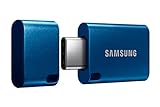
- USB-C STORAGE ON THE GO: This sleek drive is supported by Samsung NAND flash and is incredibly compact to fit in the palm of your hand; Count on reliable performance and fast transfer speeds while staying compact
- PERFORMANCE WITH SPEED: No need to choose between performance and reliability; Experience a fast, powerful flash drive that transfers 4GB files in just 11 seconds with up to 400MB/s USB 3.2 Gen 1 read speeds and is backward compatible with USB 3.0/2.0
- MODERN MEETS ICONIC: The ultra-sleek USB-C drive looks as good as it performs; Featuring a reversible plug, the Type-C inserts into your devices seamlessly every time; Transfer large files with style and ease
- ALWAYS CONNECTED: USB-C is compatible across devices, including laptops, tablets, phones and cameras, with enough space for 63,730 photos or maximum 12 hours of 4K video; With up to 256GB of storage space, this pocket-sized thumb drive comes in handy wherever you go
- TOUGH & TRUSTED: Files stay secure, no matter the terrain; Samsung's flash memory technology makes the Type-C a trustworthy drive to store your valuable data; It's waterproof, shock-proof, magnet-proof, temperature-proof, and X-ray-proof body, plus it's backed by a 5-year limited warranty
- Android और Windows में Bluetooth चालू करके उपकरणों को pair करें।
- फोन पर फ़ाइल चुनें, Share दबाएं और Bluetooth चुनें।
- सूची से PC चुनें और Windows पर incoming transfer स्वीकार करें।
- Windows की Bluetooth receive location में मिली फ़ाइल देखें।
ट्रांसफर की आम दिक्कतें कैसे सुलझाएं?
USB जुड़ा है, लेकिन फोन केवल charge हो रहा है
फोन अनलॉक करके USB सूचना खोलें और File transfer चुनें। यदि विकल्प या सूचना नहीं आती, तो data-capable दूसरी केबल और दूसरा USB port आजमाएं। Google की USB troubleshooting guidance भी केबल, पोर्ट, दूसरे कंप्यूटर और restart की जांच सुझाती है।
फोन PC में दिखता है, लेकिन फ़ोल्डर खाली हैं
फोन की स्क्रीन अनलॉक रखें और USB mode को दोबारा File transfer पर सेट करें। देखें कि फ़ाइल वास्तव में किसी सामान्य, उपयोगकर्ता-सुलभ फ़ोल्डर में है या ऐप के अपने सुरक्षित storage में।
Quick Share transfer नहीं खोजता या बीच में रुक जाता है
Bluetooth और Wi‑Fi चालू होने, डिवाइस पास होने, PC ऐप खुले रहने और visibility सही होने की पुष्टि करें। काम/स्कूल नेटवर्क, VPN या firewall बाधा हो सकते हैं। यदि transfer बार-बार टूटता है, तो बड़ी मात्रा में डेटा के लिए USB अपनाएं।
Do these 3 things before closing this tab:
1Scan for outdated or missing drivers - takes under a minute2Clear out junk files and repair common Windows errors3Fix the driver behind crashes, sound loss and screen glitchesकॉपी की गई फ़ाइल फोन पर नहीं मिलती
जिस फ़ोल्डर में फ़ाइल भेजी थी उसे File Explorer में फिर खोलकर देखें। Android पर फ़ाइल को चुने गए destination, Downloads या संबंधित ऐप की file list में खोजें; सभी ऐप एक ही फ़ोल्डर नहीं दिखाते।
Cloud upload रुक गया या storage भर गया
सही account में sign in होने, internet connection और उपलब्ध storage की जांच करें। Google Drive की जगह Google Photos जैसे दूसरे Google storage उपयोग भी उसी account की कुल सीमा में शामिल हो सकते हैं। अनावश्यक फ़ाइलें हटाने से पहले जांचें कि वे sync के जरिए अन्य उपकरणों से भी तो नहीं हटेंगी।
काम या स्कूल का PC transfer रोकता है
संस्था की नीति USB access, Bluetooth, ऐप इंस्टॉल या cloud sharing पर रोक लगा सकती है। उसे bypass न करें; स्वीकृत storage या IT सहायता का इस्तेमाल करें।
Quick Recap
फ़ाइलें सुरक्षित तरीके से साझा करें
- Quick Share पर ऐसी visibility न रखें जो आपकी जरूरत से अधिक लोगों को फ़ाइल भेजने की अनुमति दे।
- Cloud link बनाते समय access को सीमित रखें; Anyone with the link तभी चुनें जब सार्वजनिक link सचमुच जरूरी हो।
- कॉपी के बाद फ़ाइल का आकार जांचें और महत्वपूर्ण दस्तावेज़ या वीडियो खोलकर पुष्टि करें कि transfer पूरा हुआ।
- महत्वपूर्ण फ़ाइल की कम-से-कम दो अलग-अलग जगहों पर copy रखें; एक ही synced folder पर निर्भर न रहें।
- संवेदनशील फ़ाइलों के लिए भरोसेमंद PC और account इस्तेमाल करें, तथा साझा PC से काम पूरा होने पर account और device access की समीक्षा करें।
Product prices and availability are accurate as of the date/time indicated and are subject to change. Any price and availability information displayed on Amazon at the time of purchase will apply.

