Some links on this page are affiliate links: if you buy through them we may earn a commission, at no extra cost to you.
La mejor herramienta depende de lo que quieras hacer. Para una solución sencilla y completa, Acronis True Image es una opción sólida. Si buscas un clonador gratuito, Clonezilla ofrece más control, mientras que Rescuezilla proporciona una interfaz gráfica. En Mac, SuperDuper! destaca por su simplicidad y Carbon Copy Cloner por sus automatizaciones.
Clonar un disco copia el sistema operativo, las aplicaciones, la configuración, las particiones y los archivos a otra unidad. Es útil para migrar de un HDD a un SSD, reemplazar una unidad antigua o conservar una réplica completa. Sin embargo, el disco de destino suele borrarse durante el proceso: comprueba dos veces qué unidad has seleccionado y crea una copia de seguridad independiente antes de empezar.
Resumen rápido: qué programa elegir
| Necesidad | Recomendación |
|---|---|
| Mejor solución general | Acronis True Image |
| Mejor opción gratuita y técnica | Clonezilla |
| Mejor opción gratuita con interfaz gráfica | Rescuezilla |
| Windows avanzado | Macrium Reflect |
| Windows económico | Hasleo Backup Suite |
| Mac sencillo | SuperDuper! |
| Copias automatizadas en Mac | Carbon Copy Cloner |
| Clonación y particiones | Paragon Hard Disk Manager |
Las funciones gratuitas, los precios y los requisitos pueden cambiar según la edición, el país y la fecha. En especial, “gratis” puede significar una prueba, una función limitada o una licencia OEM incluida con determinados discos.
Do these 3 things before closing this tab:
1Clear out junk files and repair common Windows errors2Fix the driver behind crashes, sound loss and screen glitches3Repair Windows errors before they cause bigger problemsClonación frente a imagen de disco
Una clonación copia directamente un disco o volumen a otra unidad. Es la opción habitual para sustituir un HDD por un SSD y conservar un sistema listo para arrancar.
#1 Best Overall

- Easily store and access 2TB to content on the go with the Seagate Portable Drive, a USB external hard drive
- Designed to work with Windows or Mac computers, this external hard drive makes backup a snap just drag and drop
- To get set up, connect the portable hard drive to a computer for automatic recognition no software required
- This USB drive provides plug and play simplicity with the included 18 inch USB 3.0 cable
- The available storage capacity may vary.
Una imagen guarda el contenido en uno o varios archivos. Después hay que restaurarla en un disco para volver a utilizar el sistema. Es más apropiada para conservar varios puntos de recuperación, versiones históricas y copias en un disco externo o NAS.
Un clon no sustituye a una copia de seguridad versionada: si contiene un error, malware o archivos borrados, también puede conservar el problema. Clonezilla permite crear clones e imágenes, pero funciona arrancando desde un medio externo y sus imágenes no están pensadas para explorarse como una carpeta normal para recuperar archivos individuales. Más información en Clonezilla.
Los 12 mejores programas de clonación
1. Acronis True Image: mejor solución general
Acronis True Image combina clonación, imágenes, copias de seguridad, cifrado, protección contra ransomware y almacenamiento en la nube. Su clonación activa y sus asistentes gráficos resultan adecuados para principiantes que quieren migrar Windows o macOS sin trabajar con menús técnicos.
- Ventajas: clonación mientras el sistema está en uso, compatibilidad declarada con Windows y macOS, asistentes y funciones adicionales de protección.
- Limitaciones: normalmente es comercial; el precio depende del plan y la región; algunas unidades OEM pueden incluir una edición especial.
Veredicto: recomendable para migraciones frecuentes o para quien quiere clonación y backup en una sola aplicación. Es excesivo si solo necesitas copiar un SSD una vez.
2. Clonezilla: mejor clonador gratuito y de código abierto
Clonezilla arranca desde USB o CD y permite clonar discos y particiones o crear imágenes. Es compatible con MBR y GPT, BIOS y UEFI, y reconoce sistemas de archivos como NTFS, FAT32, exFAT, HFS+, APFS y varios formatos de Linux.
- Ventajas: gratuito, código abierto, potente y adecuado para numerosos equipos mediante sus ediciones para servidores.
- Limitaciones: interfaz basada en menús, no clona una partición montada mientras el sistema está funcionando y, en operaciones habituales, el destino debe ser igual o mayor que el origen.
Veredicto: la mejor elección gratuita para usuarios técnicos que saben identificar correctamente cada disco.
3. Rescuezilla: mejor alternativa gráfica a Clonezilla
Rescuezilla se ejecuta desde un USB, no necesita instalarse en el sistema y ofrece una interfaz gráfica para copiar, restaurar y recuperar equipos que no arrancan. También es compatible con imágenes de Clonezilla. La página oficial muestra la versión 2.6.1, fechada el 16 de julio de 2025.
- Ventajas: gratuito, de código abierto, gráfico y útil para Windows, Mac y Linux.
- Limitaciones: no es clonación en caliente; la compatibilidad de arranque en Mac modernos depende del modelo, el sistema y el disco externo.
Veredicto: excelente para quien quiere la filosofía de Clonezilla sin una interfaz tan técnica.
Rank #2
- Easily store and access 4TB of content on the go with the Seagate Portable Drive, a USB external hard drive.Specific uses: Personal
- Designed to work with Windows or Mac computers, this external hard drive makes backup a snap just drag and drop
- To get set up, connect the portable hard drive to a computer for automatic recognition no software required
- This USB drive provides plug and play simplicity with the included 18 inch USB 3.0 cable
- The available storage capacity may vary.
4. Macrium Reflect: mejor para usuarios avanzados de Windows
Macrium Reflect ofrece clonación de discos y particiones, imágenes, medios de rescate y funciones de recuperación. Su función ReDeploy ayuda a preparar Windows cuando se restaura o migra a hardware diferente.
- Ventajas: control avanzado, herramientas de recuperación y soporte para escenarios técnicos.
- Limitaciones: está centrado en Windows y no debe darse por vigente la antigua idea de que existe una edición gratuita con todas las funciones. Comprueba la licencia y la edición actual.
Veredicto: muy buena opción para técnicos y administradores de Windows; menos apropiada para principiantes o usuarios de Mac.
5. EaseUS Todo Backup: mejor para principiantes
EaseUS Todo Backup combina copias del sistema, discos y particiones, programación y funciones de migración. Sus asistentes son fáciles de seguir.
Crashes, No Sound, or Screen Glitches?
Random freezes, missing sound and display glitches usually trace back to one bad driver. Find and replace yours safely.Free scan · under a minutePC Slower Than It Used to Be?
A free scan shows the junk files, broken settings and background clutter dragging Windows down - then fixes them in one click.Free scan · Windows 10 & 11La edición gratuita puede limitar la clonación del sistema, el medio WinPE, el redimensionamiento o la migración a hardware diferente. No confundas “descarga gratuita” con “clonación completa gratuita”.
Veredicto: una alternativa sencilla, siempre que compruebes qué operación incluye la edición instalada.
6. EaseUS Disk Copy: mejor para migraciones directas
EaseUS Disk Copy está más enfocada en clonar discos y migrar instalaciones de Windows a HDD, SSD o NVMe. Su flujo suele ser más directo que el de una suite completa de copias.
Crear un USB arrancable, ajustar particiones o migrar el disco del sistema puede requerir la edición Pro. Es principalmente una herramienta para Windows y no debe atribuirse a Disk Copy las mismas funciones de Todo Backup.
The Tool Desk
Outbyte PC Repair FREEClear out junk files and repair common Windows errorsFree Scan →Outbyte Driver Updater FREEFix the driver behind crashes, sound loss and screen glitchesFind Drivers →Veredicto: adecuada para una migración guiada, pero revisa los límites antes de borrar el disco original.
Rank #3
- Easily store and access 1TB to content on the go with the Seagate Portable Drive, a USB external hard drive.Specific uses: Personal
- Designed to work with Windows or Mac computers, this external hard drive makes backup a snap just drag and drop. Reformatting may be required for Mac
- To get set up, connect the portable hard drive to a computer for automatic recognition no software required
- This USB drive provides plug and play simplicity with the included 18 inch USB 3.0 cable
- The available storage capacity may vary.
7. Hasleo Backup Suite: alternativa económica para Windows
Hasleo Backup Suite combina backup, restauración y clonación. Sus ediciones Home y Professional se comercializan con licencia, y la página consultada muestra actualizaciones de por vida en las ediciones compradas.
Como referencia visible el 18 de agosto de 2026, la edición Home aparecía a 29,95 dólares en oferta y la Professional a 44,95 dólares, antes de impuestos y sujetos a cambios. Comprueba qué funciones de clonación permanecen gratuitas en la versión vigente y si la licencia Home permite tu uso.
Veredicto: interesante para quien busca Windows económico y sin suscripción obligatoria.
Quick wins for a faster PC:
Repair Windows errors before they cause bigger problemsFix Now →Fix the driver behind crashes, sound loss and screen glitchesFind Drivers →8. SuperDuper!: mejor opción sencilla para Mac
SuperDuper! 4 crea copias completas y clones de unidades de Mac, incluye Smart Update y admite copias arrancables. Es nativo en Mac Intel y Apple silicon, pero la versión 4 requiere macOS 14 Sonoma o posterior; los Mac antiguos necesitan la edición Classic.
La función “Erase, then copy” está disponible gratuitamente. La licencia completa añade programación, Smart Update y copias desatendidas. La página de compra mostraba un precio de 43,95 dólares sin suscripción el 18 de agosto de 2026.
Veredicto: una de las mejores opciones para una copia local simple. Usa preferiblemente un SSD externo; una copia restaurable no siempre equivale a un volumen arrancable en cualquier Mac.
9. Carbon Copy Cloner: mejor para automatizar copias de Mac
Carbon Copy Cloner 7 ofrece tareas programadas, actualizaciones inteligentes, destinos locales o de red, snapshots, notificaciones y recuperación de versiones anteriores.
La licencia Personal & Household publicada cuesta 49,99 dólares más impuestos. Está diseñada para macOS, no para Windows, y su valor principal son las copias gestionadas y la recuperación, no una clonación sector a sector idéntica a la de Clonezilla.
Rank #4
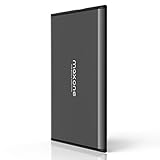
- Ultra Slim and Sturdy Metal Design: Merely 0.4 inch thick. All-Aluminum anti-scratch model delivers remarkable strength and durability, keeping this portable hard drive running cool and quiet.
- Compatibility: It is compatible with Microsoft Windows 7/8/10, and provides fast and stable performance for PC, Laptop.
- Improve PC Performance: Powered by USB 3.0 technology, this USB hard drive is much faster than - but still compatible with - USB 2.0 backup drive, allowing for super fast transfer speed at up to 5 Gbit/s.
- Plug and Play: This external drive is ready to use without external power supply or software installation needed. Ideal extra storage for your computer.
- What's Included: Portable external hard drive, 19-inch(48.26cm) USB 3.0 hard drive cable, user's manual, 3-Year manufacturer warranty with free technical support service.
Veredicto: la mejor alternativa para usuarios de Mac que quieren automatización y versiones históricas.
10. Paragon Hard Disk Manager: mejor para clonar y administrar particiones
Paragon Hard Disk Manager añade gestión y redimensionamiento de particiones a las funciones de clonación y copia.
Las funciones y productos pueden variar entre Windows y Mac, por lo que debes comprobar específicamente el soporte para discos de sistema, NVMe, GPT/UEFI y unidades cifradas.
Free tools Windows power users keep installed
One-click scans. No signup required.
Veredicto: buena elección si además de clonar necesitas modificar particiones o realizar tareas de mantenimiento.
11. MiniTool ShadowMaker: backup y clonación básica en Windows
MiniTool ShadowMaker permite crear copias de discos, particiones y sistemas, además de ofrecer funciones de clonación y una interfaz gráfica relativamente sencilla.
La edición gratuita o de prueba puede imponer límites a la clonación del sistema, WinPE o la restauración universal. Diferencia siempre entre clonar un disco de datos y migrar una instalación arrancable de Windows.
Veredicto: útil si buscas una suite básica de backup con clonación, pero verifica la función exacta antes de iniciar el proceso.
Recommended Free Tools
12. O&O DiskImage: mejor para recuperación avanzada
O&O DiskImage ofrece imágenes, clonación y recuperación para Windows. Su clonación forense puede ser apropiada cuando el sistema de archivos no es compatible o se necesita una copia sector a sector.
Best Value

- 【Versatile Storage Expansion – For Gaming, Work & Everyday Use】 Running out of space on your PS5 or Xbox Series X/S? This external hard drive lets you store and play PS4 / Xbox One games directly, instantly freeing up your console’s internal storage for next‑gen titles. At the same time, it handles work file backups, media libraries, and cross‑device data transfers with ease. One drive, all your needs. *(Note: PS5 / Xbox Series X|S games cannot be run or stored directly from the external hard drive. However, by offloading your PS4 / Xbox One games, you can free up valuable space for newer titles.)*
- 【Patented Silicone Sleeve – Data Protection You Can Count On】 Worried about drops? We’ve got you covered. The patented built‑in silicone sleeve acts like a shock‑absorbing armor, cushioning your drive against bumps and falls. Whether it’s important work documents, precious family photos, or hard‑earned game saves, your data deserves this level of protection.
- 【Plug & Play, Compatible with Computers & Consoles】 No complicated setup—just plug in and go. Works seamlessly with Windows, Mac, and Linux computers, as well as PS4, PS5, Xbox One, and Xbox Series X/S. Process files at the office, back up data at home, or enjoy gaming in your downtime—one drive handles all your devices, simply and hassle‑free.
- 【USB 3.0 Ultra‑Fast Transfer – No More Waiting】 Tired of watching progress bars crawl? With USB 3.0 speeds up to 5Gbps, large files transfer in seconds. Whether you’re moving work documents, transferring hundreds of gigs of games, or backing up a year’s worth of photos, you get more done in less time.
- 【Sleek, Lightweight, and Ready to Go】 Weighing just 0.16 kg—lighter than a can of soda—this compact drive features a stylish mirror‑and‑frosted finish. Toss it in your bag and go, whether you’re heading to the office, visiting a friend for a gaming session, or giving a presentation on the road.
La clonación forense también puede copiar espacio no utilizado y ser más lenta. No presupongas que existe una edición gratuita completa.
Veredicto: recomendable para usuarios avanzados y recuperación; no es la opción más sencilla para sustituir rápidamente un SSD.
Independent reader supportYour contribution helps us test, update, and keep practical guides available for everyone.Comparativa completa
| Programa | Sistema principal | Gratis | Interfaz | USB de rescate | Ideal para |
|---|---|---|---|---|---|
| Acronis True Image | Windows y macOS | Prueba u OEM según edición | Gráfica | Sí | Solución completa |
| Clonezilla | Windows, Mac Intel, Linux y otros | Sí | Técnica | Sí | Usuarios avanzados |
| Rescuezilla | Windows, Mac y Linux | Sí | Gráfica | Sí | Clonación gráfica |
| Macrium Reflect | Windows | Verificar edición | Avanzada | Sí | Recuperación Windows |
| EaseUS Todo Backup | Principalmente Windows | Limitada | Gráfica | Según edición | Principiantes |
| EaseUS Disk Copy | Principalmente Windows | Limitada | Gráfica | Según edición | Migración de disco |
| Hasleo Backup Suite | Windows | Verificar Home | Gráfica | Según edición | Alternativa económica |
| SuperDuper! | macOS | Sí, con límites | Gráfica | Volumen externo | Clones de Mac |
| Carbon Copy Cloner | macOS | Prueba | Avanzada | Recuperación | Automatización |
| Paragon | Principalmente Windows | Según edición | Gráfica | Según edición | Particiones |
| MiniTool ShadowMaker | Windows | Limitada | Gráfica | Según edición | Backup básico |
| O&O DiskImage | Windows | Según edición | Avanzada | Sí | Recuperación forense |
Las columnas sobre compatibilidad, clonación en caliente y funciones gratuitas deben verificarse en la página de cada fabricante antes de comprar, porque cambian entre versiones y licencias.
What’s actually slowing this PC down?
Pick the symptom - the matching free tool is one click away.
Qué elegir según tu caso
- Migrar Windows a un SSD: Acronis, Macrium Reflect, EaseUS Disk Copy o Hasleo.
- Clonar gratis: Clonezilla si aceptas una interfaz técnica; Rescuezilla si prefieres gráficos.
- Clonar un Mac Intel o Apple silicon: SuperDuper! para simplicidad o Carbon Copy Cloner para automatización.
- Crear una imagen de emergencia: Acronis, Macrium, Clonezilla, Hasleo u O&O.
- Clonar a un disco más pequeño: usa una herramienta que reduzca particiones o crea una imagen y restáurala con ajuste de tamaño.
- Clonar un disco que falla: evita lecturas innecesarias y considera una herramienta tolerante a errores, clonación forense o un servicio profesional.
- Copiar solo archivos: usa una copia versionada, Historial de archivos, Time Machine o sincronización; no necesitas clonar todo el disco.
Cómo clonar un disco de forma segura
Antes de comenzar
- Crea una copia de seguridad independiente. La clonación no protege contra una selección incorrecta del destino.
- Identifica origen y destino mediante capacidad, fabricante, modelo y número de serie. No te fíes solo de “Disco 0” o “Disco 1”.
- Comprueba que el destino tiene suficiente capacidad. Que los datos ocupen poco no garantiza que un destino menor pueda recibir la estructura completa.
- Prepara el adaptador correcto: USB-SATA para discos SATA o una caja USB-NVMe para SSD M.2. Conecta directamente al equipo cuando sea posible.
- Revisa BitLocker, FileVault, APFS cifrado y TPM. No desactives siempre el cifrado: el procedimiento depende del programa, la versión y el objetivo.
Durante la clonación
- Selecciona el disco de origen.
- Selecciona el disco de destino y confirma la advertencia de borrado.
- Al migrar un sistema, elige el disco completo e incluye la partición EFI, MSR si existe, partición principal, Recovery y las particiones OEM necesarias.
- Ajusta el tamaño de la partición principal solo después de revisar el mapa de particiones.
- Inicia la operación y no apagues el equipo ni desconectes la unidad.
Primer arranque en Windows
- Apaga el equipo completamente.
- Desconecta temporalmente el disco antiguo o coloca el nuevo como primera unidad de arranque.
- Si falla, entra en UEFI y comprueba que el modo de arranque, normalmente UEFI, coincide con el disco GPT.
- Verifica Windows, aplicaciones, archivos y activación antes de reutilizar la unidad antigua.
- Si conectas ambas unidades, recuerda que Windows puede asignar otra letra al clon. Macrium documenta este comportamiento y recomienda probar el disco nuevo por separado. Consultar la documentación de Macrium.
Primer arranque en macOS
- Conecta el disco clonado y reinicia o apaga el Mac.
- Usa el selector de arranque cuando corresponda y comprueba si el volumen aparece.
- Verifica sistema, aplicaciones, permisos y datos.
- En Apple silicon, ten en cuenta la configuración de seguridad y las políticas de arranque externo.
- No trates el clon como sustituto universal de Time Machine. Al cambiar de Mac, el Asistente de Migración puede ser más apropiado que una clonación directa.
Qué hacer si algo sale mal
El disco nuevo no aparece
Prueba otro puerto, una conexión directa sin hub, otro adaptador o caja y otro equipo. Comprueba Administración de discos en Windows o Utilidad de Discos en macOS. No inicialices ni formatees una unidad que pueda contener datos importantes.
Windows no arranca
Las causas habituales son no haber copiado la partición EFI, una diferencia entre UEFI y Legacy/CSM, un orden de arranque incorrecto o requisitos de BitLocker y TPM. Arranca desde el medio de recuperación de Windows y prueba Reparación de inicio. bcdboot puede reconstruir el arranque, pero las letras de unidad cambian en el entorno de recuperación; no ejecutes el comando sin identificar antes la partición EFI y la instalación correcta.
El destino es más pequeño
Reduce primero la partición del sistema, elige una herramienta con ajuste de tamaño o crea una imagen y restáurala con redimensionamiento. Clonezilla indica que, en sus operaciones habituales, la partición de destino debe ser igual o mayor que la de origen.
El Mac no arranca desde el clon
Comprueba el modelo, la versión de macOS, Intel frente a Apple silicon, la seguridad de arranque, APFS y la conexión externa. Un volumen puede contener una copia restaurable del sistema sin ser seleccionable como disco de inicio.
El disco original está fallando
Si desaparece, produce errores o emite ruidos anómalos, no repitas una clonación normal indefinidamente. Reduce las lecturas, considera una clonación tolerante a errores o forense y busca ayuda profesional si los datos son irremplazables. O&O explica el uso de la clonación forense.
¿Un clon sustituye a una copia de seguridad?
No. La estrategia más segura combina una copia versionada, una imagen o clon de recuperación y otra copia desconectada, externa o ubicada en otro lugar. Mantener el clon conectado permanentemente no lo protege de ransomware, errores del usuario, sobretensiones o daños físicos.
Quick Recap
Product prices and availability are accurate as of the date/time indicated and are subject to change. Any price and availability information displayed on Amazon at the time of purchase will apply.

